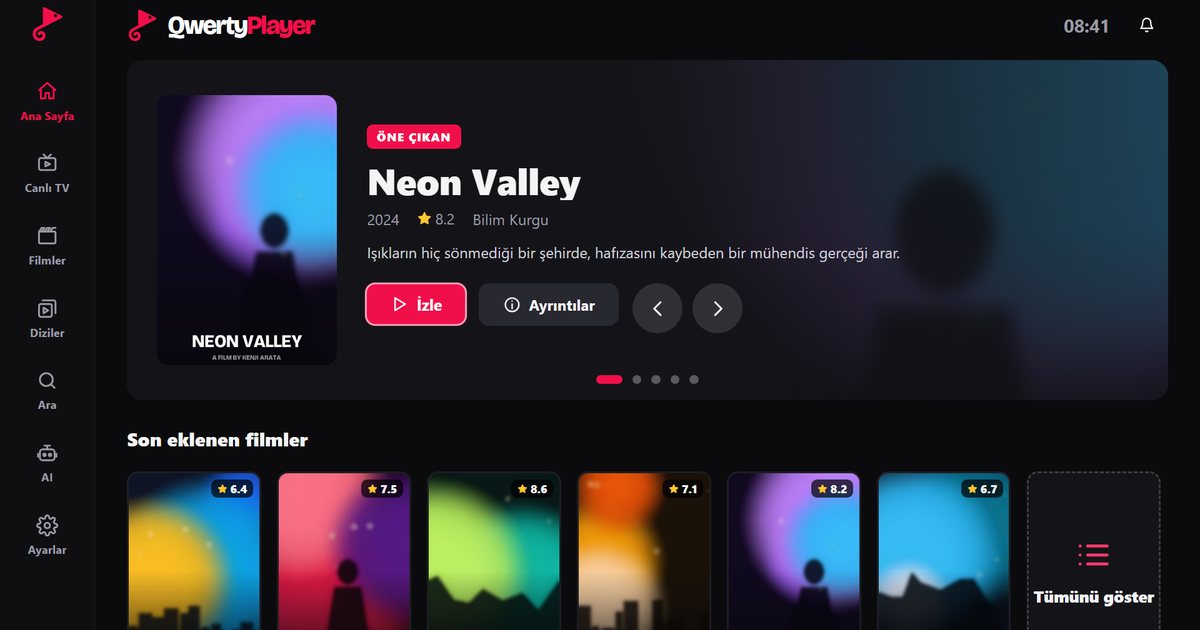
QLED y Neo QLED son las líneas LCD premium de Samsung, y quienes las compran suelen valorar la calidad de imagen. Si vas a configurar un reproductor IPTV en un Samsung QLED, la buena noticia es que el televisor funciona con Tizen, igual que el resto de la gama, por lo que la instalación es la misma que en cualquier otro televisor Samsung. Lo que merece más atención es cómo llevas la señal a una buena pantalla: la red, la calidad de la emisión y algunos ajustes de imagen.
¿Mi TV es QLED o Neo QLED?
Los nombres QLED suelen empezar por la letra Q seguida de dos dígitos, mientras que los nombres Neo QLED a menudo empiezan por QN. En los códigos de modelo europeos, el código completo empieza por QE, por ejemplo un código como QE65QN90B. La letra que sigue al número de serie es la letra del año: B significa 2022, C significa 2023, D significa 2024 y F significa 2025. Los códigos vendidos en otras regiones empiezan de otra forma, por ejemplo con QN en Norteamérica, así que lo más seguro es comprobarlo en Ajustes, Soporte, Acerca de este TV. La página sobre cómo encontrar el año del modelo y la versión de Tizen explica las letras con detalle.
Instala el reproductor
- Abre Smart Hub con el botón Home y elige Apps.
- Busca "QwertyPlayer" e instálalo si aparece. Si lo ves en la lista, tu modelo es compatible.
- Abre la aplicación y anota la dirección y el código de un solo uso que muestra.
- En tu teléfono u ordenador, abre la página Conectar a la TV, introduce el código y añade tu enlace M3U o los datos de Xtream Codes.
Busca QwertyPlayer en Apps e instálalo. Si la aplicación no aparece, actualiza el software del televisor y busca de nuevo; la visión general de las series Samsung Tizen explica qué más puede influir en el resultado.
Cómo alimentar bien una pantalla QLED
Un panel 4K hace que las emisiones débiles se vean peor, no mejor, así que la calidad de la fuente marca el límite. Algunos puntos prácticos:
- Conexión por cable: estos televisores suelen tener un puerto Ethernet. Un cable ofrece un flujo más estable que el Wi-Fi, sobre todo por la noche, cuando las redes vecinas están más saturadas.
- Ancho de banda: las emisiones de alta resolución necesitan un caudal constante más que un resultado puntual de velocidad alto. El artículo sobre la velocidad de internet para IPTV da cifras orientativas, y la prueba de velocidad de la aplicación muestra lo que recibe la propia aplicación.
- Modo de imagen: las películas y el deporte se ven distintos según el modo. Si el movimiento se ve poco natural en las películas, prueba a reducir la opción de suavizado de movimiento en los ajustes de imagen. Los nombres de los menús varían según el año.
- Reescalado: cuando un canal tiene menor resolución, el televisor lo escala. Una imagen borrosa en un canal SD es normal y no es una avería.
TV en directo, películas y series
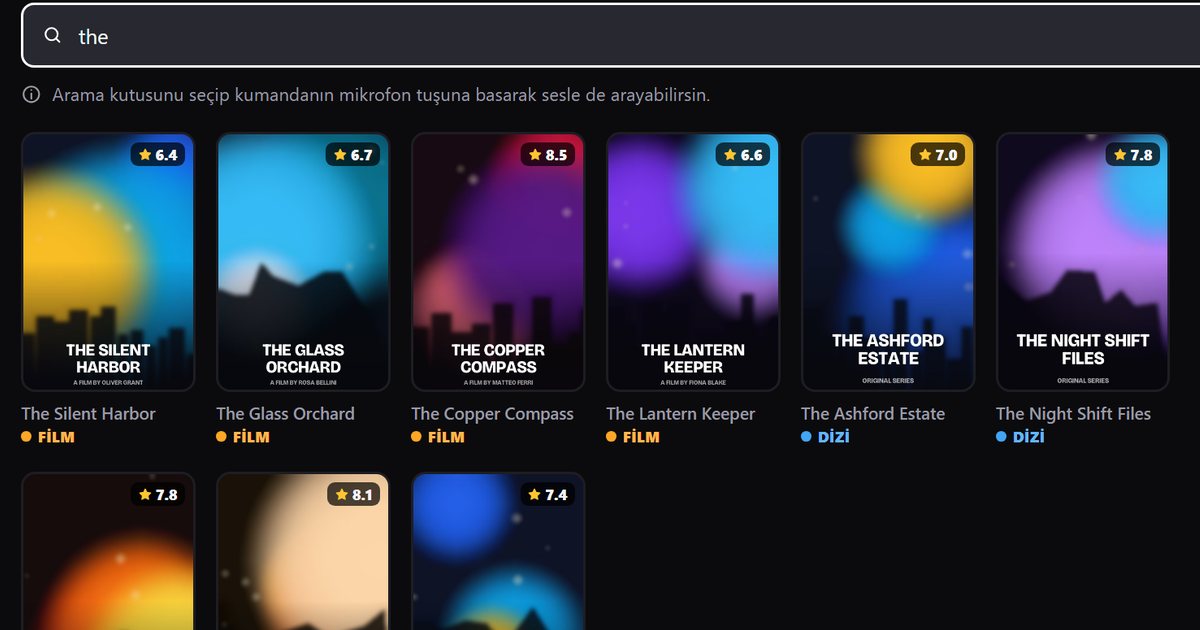
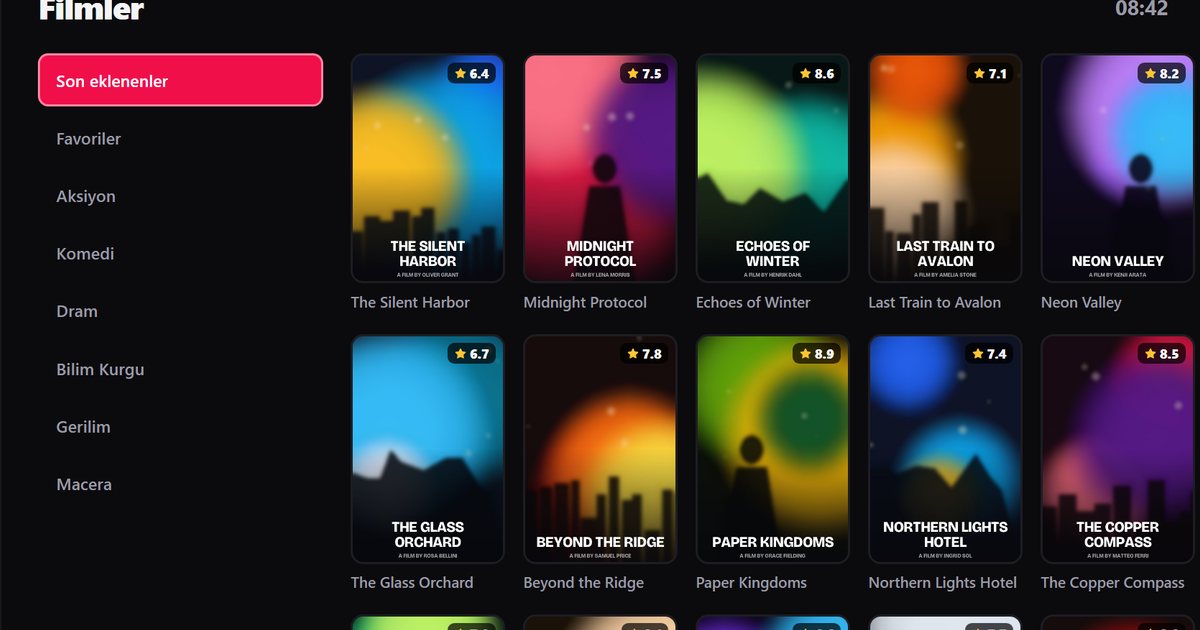
QwertyPlayer separa los canales en directo, las películas y las series, y muestra carteles, sinopsis y listas de temporadas y episodios. La guía de programación aparece cuando tu proveedor suministra datos EPG, como se explica en la guía de EPG. El idioma del audio y de los subtítulos se puede cambiar desde el reproductor cuando una emisión incluye más de uno, y un sistema de sonido QLED hace que esto resulte útil para ver películas en varios idiomas.
Cuando la reproducción se entrecorta
- Prueba otro canal. Si solo falla uno, el problema es la emisión, no el televisor.
- Pasa de Wi-Fi a Ethernet o acerca el router.
- Reinicia el televisor apagándolo de la corriente durante aproximadamente medio minuto.
- Actualiza el software del televisor.
- Sigue la guía de solución de problemas de buffering para las demás causas.
Si tu televisor no recibe la aplicación, un Fire TV Stick o un box Android TV conectado a un puerto HDMI te permite usar el mismo reproductor en la misma pantalla. La guía de Samsung TV tiene la versión más corta de este recorrido.
Nota: QwertyPlayer no ofrece ni recomienda contenido. Añade solo emisiones que tengas derecho a ver.
Preguntas frecuentes
¿Un Samsung QLED TV admite reproductores IPTV?
Los televisores QLED y Neo QLED funcionan con Tizen. Si el reproductor aparece en Apps de Smart Hub, puedes instalarlo y añadir un enlace M3U o una cuenta Xtream Codes.
¿Qué diferencia hay entre QLED y Neo QLED para IPTV?
Ninguna para la aplicación. Ambos funcionan con Tizen, así que los pasos de configuración son los mismos. Las diferencias están en la tecnología de la pantalla.
¿Cómo compruebo el año de mi modelo QLED?
Ve a Ajustes, Soporte, Acerca de este TV y lee el código del modelo. La letra del año en un código europeo QE te indica el año.
¿Debo usar Ethernet en un TV QLED?
Un cable es la opción más fiable para emisiones de alta resolución, sobre todo si tu señal Wi-Fi es débil o está saturada.
¿El reproductor es gratuito?
Actualmente QwertyPlayer se puede descargar y usar gratis.
Pruébalo con QwertyPlayer
Descárgalo con una prueba gratuita para Android, Android TV, Fire TV, Huawei y Windows.