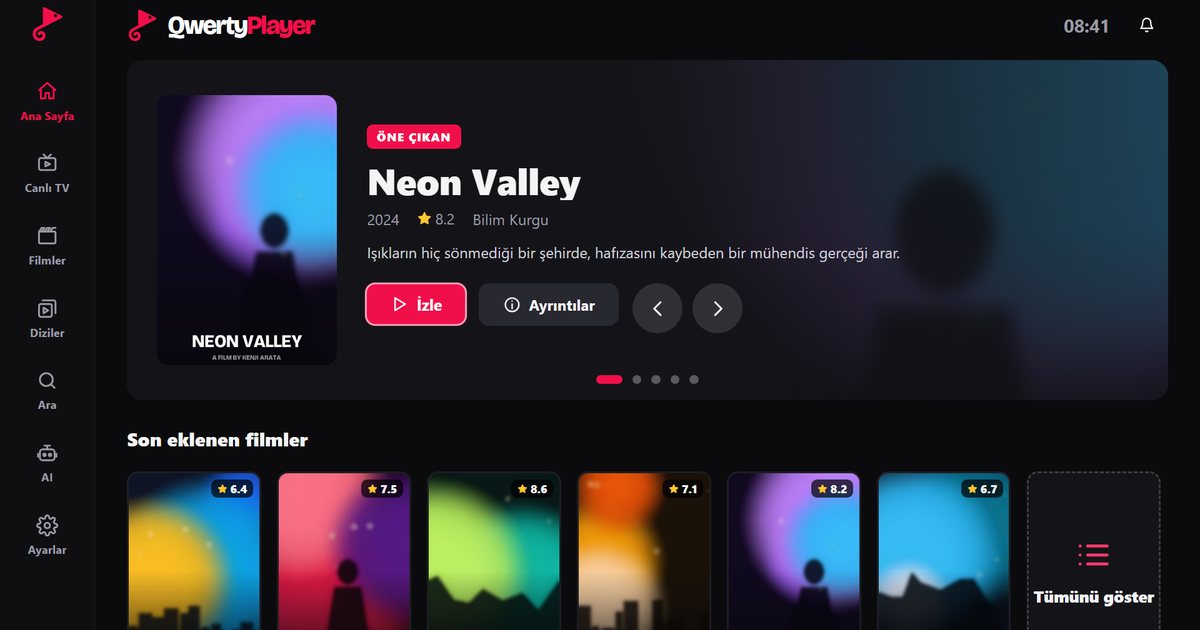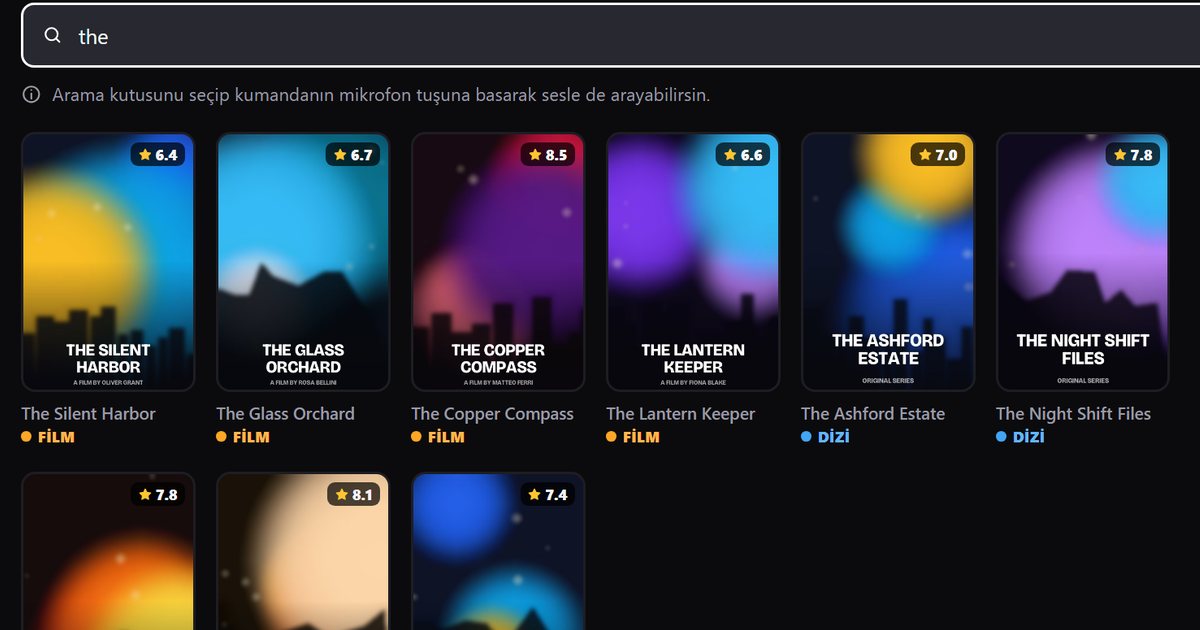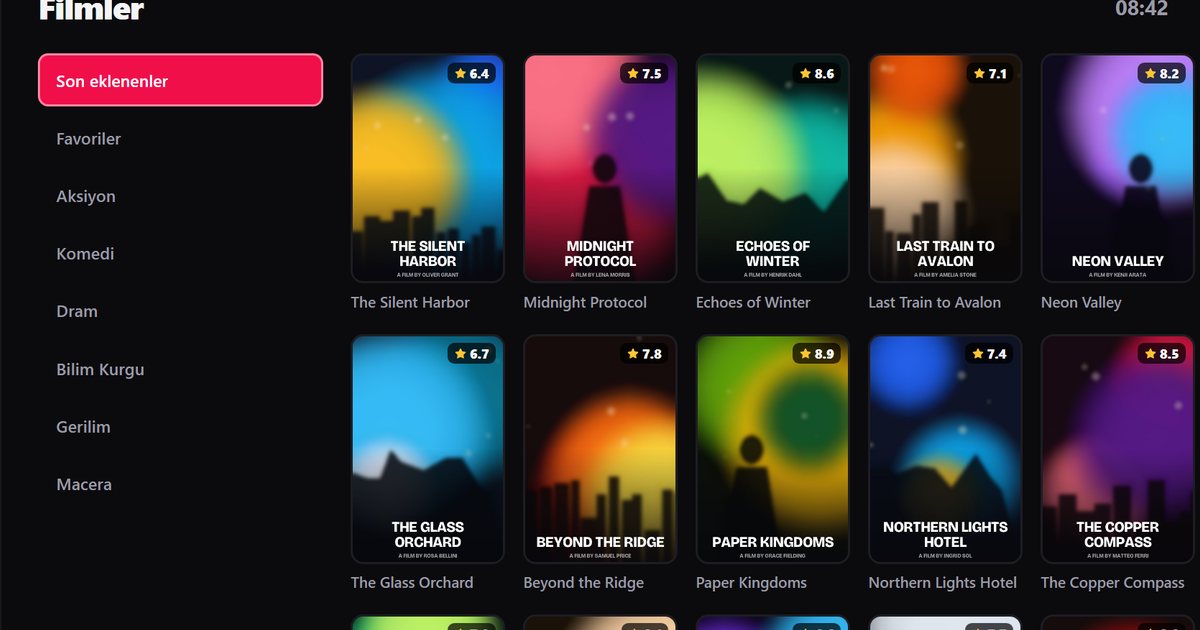
QLED e Neo QLED sono le linee LCD di fascia alta di Samsung, e chi le acquista di solito tiene alla qualità dell'immagine. Se stai configurando un player IPTV su Samsung QLED, la buona notizia è che il televisore usa Tizen, lo stesso sistema del resto della gamma, quindi l'installazione è identica a quella di qualsiasi altro televisore Samsung. Merita più attenzione il modo in cui porti l'immagine su un buon schermo: la rete, la qualità del flusso e alcune impostazioni dell'immagine.
Il mio TV è un QLED o un Neo QLED?
I nomi dei QLED di solito iniziano con la lettera Q seguita da due cifre, mentre i nomi dei Neo QLED spesso iniziano con QN. Nei codici dei modelli europei il codice completo inizia con QE, per esempio un codice come QE65QN90B. La lettera dopo il numero della serie indica l'anno: B significa 2022, C significa 2023, D significa 2024 e F significa 2025. I codici venduti in altre regioni iniziano in modo diverso, per esempio con QN in Nord America, quindi il posto più sicuro dove controllare è Impostazioni, Assistenza, Informazioni su questo TV. La pagina su come trovare l'anno del modello e la versione di Tizen spiega le lettere nel dettaglio.
Installa il player
- Apri Smart Hub con il tasto Home e scegli Apps.
- Cerca "QwertyPlayer" e installalo se è presente. Se lo vedi nell'elenco, il tuo modello è supportato.
- Apri l'app e annota l'indirizzo e il codice monouso che mostra.
- Dal telefono o dal computer apri la pagina Connetti alla TV, inserisci il codice e aggiungi il tuo link M3U o i dati Xtream Codes.
Cerca QwertyPlayer in Apps e installalo. Se l'app non compare, aggiorna il software del TV e cerca di nuovo; la panoramica delle serie Samsung Tizen spiega cos'altro può influire sul risultato.
Alimentare correttamente uno schermo QLED
Un pannello 4K fa sembrare peggiori i flussi deboli, non migliori, quindi la qualità della sorgente fissa il limite massimo. Alcuni punti pratici:
- Connessione via cavo: questi televisori di solito hanno una porta Ethernet. Un cavo garantisce un flusso più costante del Wi-Fi, soprattutto la sera, quando le reti vicine sono molto cariche.
- Banda: i flussi ad alta risoluzione richiedono una velocità costante più che un singolo risultato elevato. L'articolo sulla velocità internet per l'IPTV indica valori indicativi, e il test di velocità nell'app mostra cosa riceve davvero l'app.
- Modalità immagine: film e sport hanno un aspetto diverso nelle varie modalità. Se il movimento nei film appare innaturale, prova a ridurre l'opzione di fluidità del movimento nelle impostazioni dell'immagine. I nomi dei menu cambiano da un anno all'altro.
- Upscaling: quando un canale ha una risoluzione più bassa, il TV lo ingrandisce. Un'immagine sfocata su un canale SD è normale e non indica un guasto.
TV in diretta, film e serie
QwertyPlayer separa canali in diretta, film e serie, e mostra locandine, trame ed elenchi di stagioni ed episodi. La guida ai programmi compare quando il tuo fornitore offre dati EPG, come spiegato nella guida all'EPG. La lingua dell'audio e dei sottotitoli si può cambiare dal player quando un flusso ne contiene più di una, e l'impianto audio di un QLED rende questa funzione utile per i film in più lingue.
Quando la riproduzione a scatti
- Prova un altro canale. Se si blocca solo uno, il problema è il flusso e non il TV.
- Passa dal Wi-Fi a Ethernet, oppure avvicina il router.
- Riavvia il televisore spegnendolo dall'alimentazione per circa mezzo minuto.
- Aggiorna il software del TV.
- Segui la guida alla risoluzione dei problemi di buffering per le altre cause.
Se al tuo televisore non viene proposta l'app, una Fire TV Stick o un box Android TV collegato a una porta HDMI ti permette di usare lo stesso player sullo stesso schermo. La guida ai TV Samsung contiene la versione più breve di questa procedura.
Nota: QwertyPlayer non fornisce né consiglia contenuti. Aggiungi solo flussi che sei autorizzato a guardare.
Domande frequenti
Un TV Samsung QLED supporta i player IPTV?
I televisori QLED e Neo QLED usano Tizen. Se il player è presente in Apps di Smart Hub, puoi installarlo e aggiungere un link M3U o un account Xtream Codes.
Che differenza c'è tra QLED e Neo QLED per l'IPTV?
Nessuna per quanto riguarda l'app. Entrambi usano Tizen, quindi i passaggi di configurazione sono gli stessi. Le differenze riguardano la tecnologia del display.
Come controllo l'anno del mio QLED?
Vai in Impostazioni, Assistenza, Informazioni su questo TV e leggi il codice del modello. La lettera dell'anno in un codice europeo QE indica l'anno.
Devo usare Ethernet su un TV QLED?
Un cavo è la scelta più affidabile per i flussi ad alta risoluzione, soprattutto se il segnale Wi-Fi è debole o congestionato.
Il player è gratuito?
QwertyPlayer è attualmente gratuito da scaricare e usare.
Provalo con QwertyPlayer
Scarica con prova gratuita per Android, Android TV, Fire TV, Huawei e Windows.