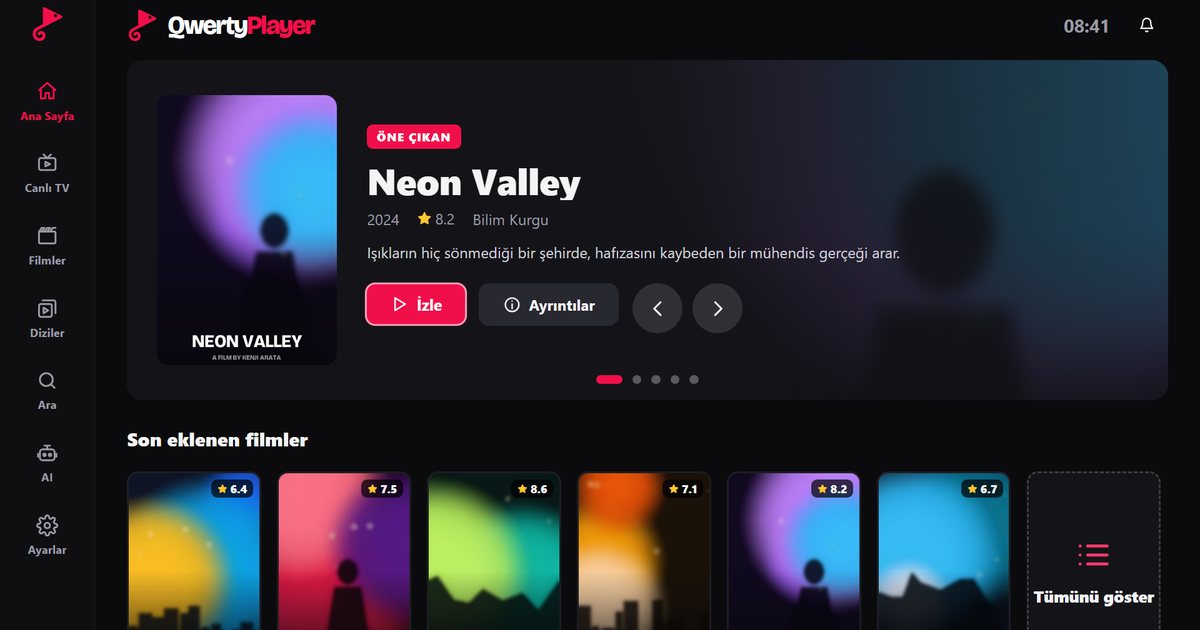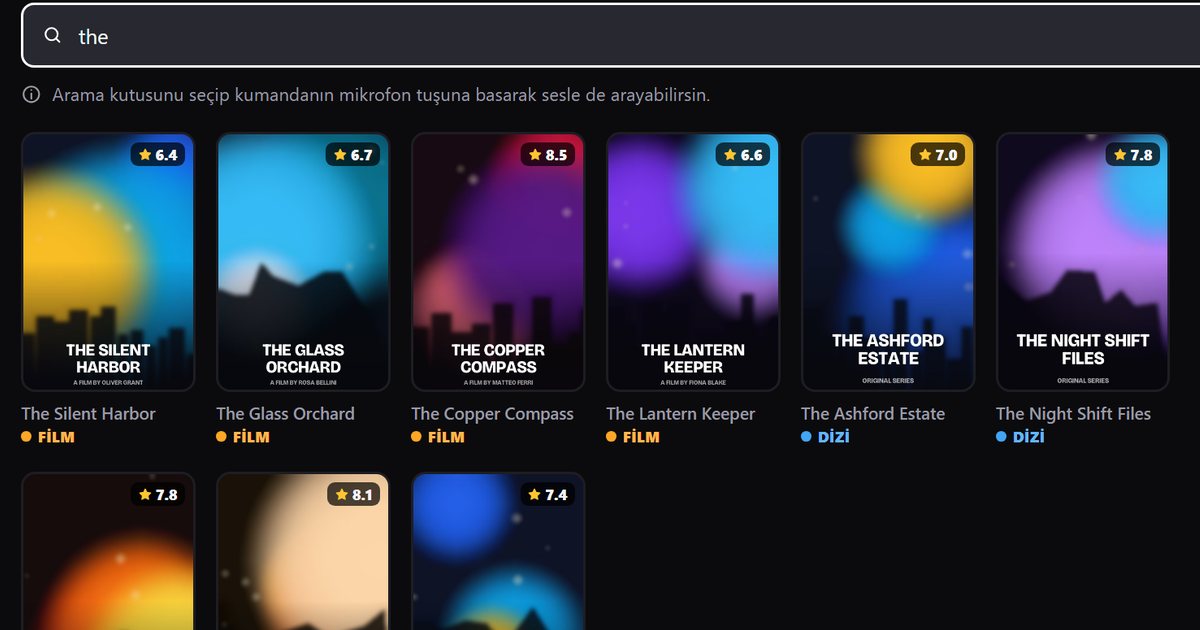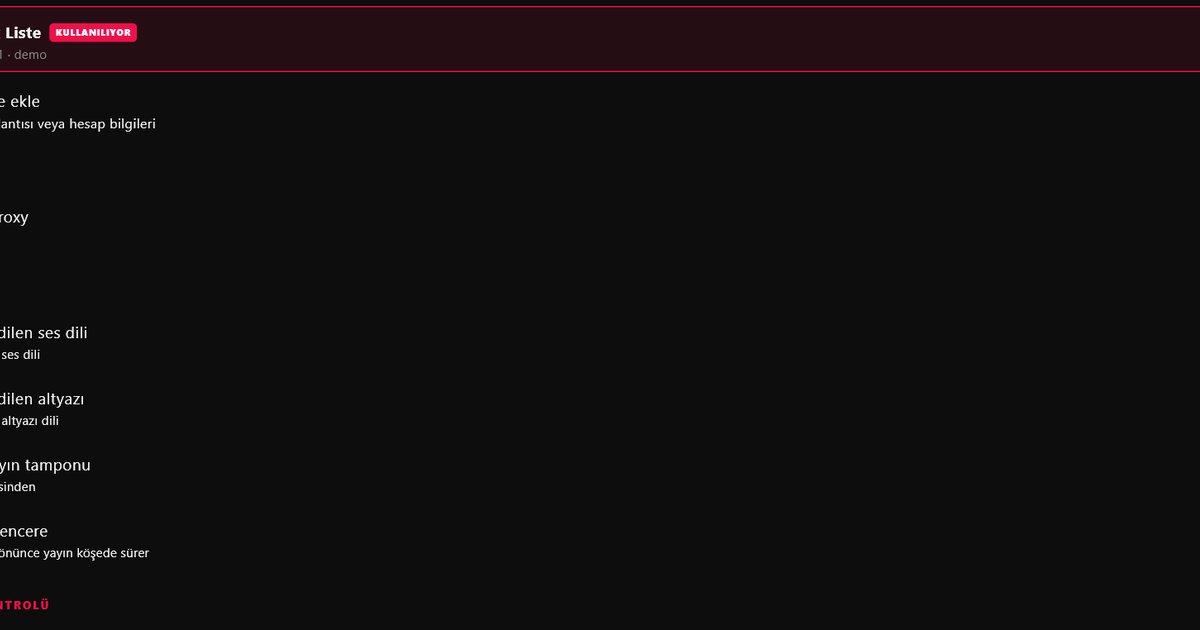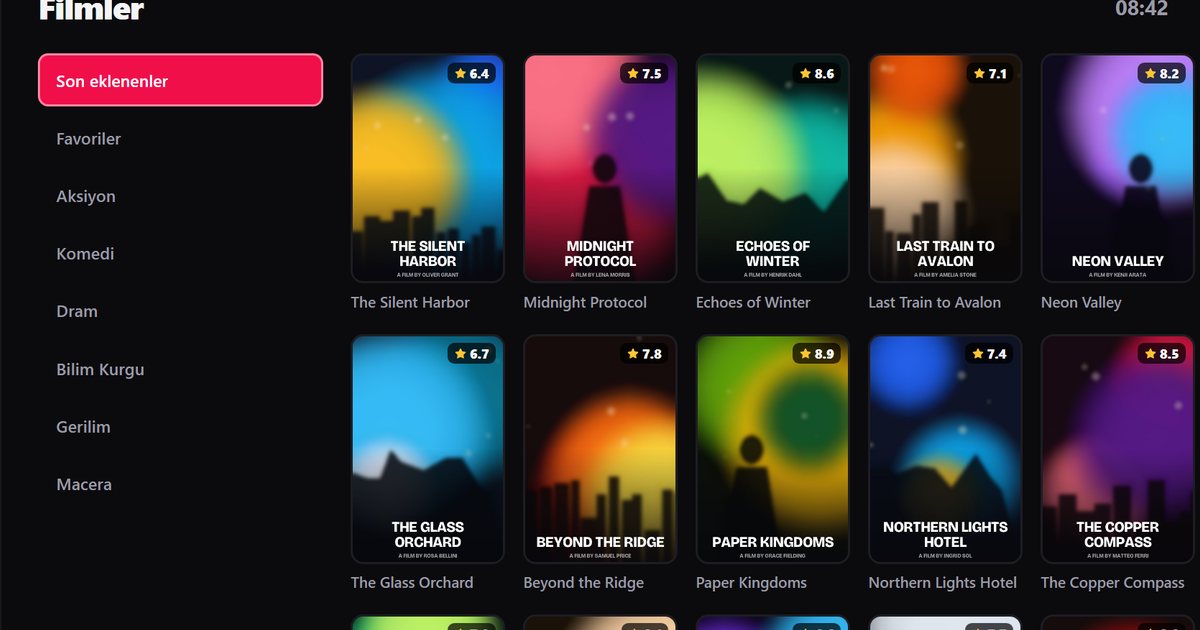
Samsung QLED ve Neo QLED serileri, markanın üst segment televizyonlarıdır. Bu televizyonlarda Samsung QLED IPTV player kurmak, alt serilere göre bir fark içermez: aynı Tizen sistemi, aynı Smart Hub ve aynı uygulama mağazası kullanılır. Gerçekten dikkat etmen gereken konu, modelinin hangi yıla ait olduğu ve internet bağlantının görüntü kalitesini taşıyıp taşıyamayacağıdır.
Modelinin QLED mi Neo QLED mi olduğunu anla
Avrupa pazarındaki model kodlarında QE öneki QLED ve Neo QLED serilerini gösterir; UE ise LED ve Crystal UHD gibi daha temel serilere aittir. Kodun içindeki yıl harfi üretim yılını verir: M 2017, N 2018, R 2019, T 2020, A 2021, B 2022, C 2023, D 2024, F 2025. Örneğin UE55AU8000 kodundaki A harfi 2021'i gösterir. Kodu televizyonun arkasındaki etiketten ya da Ayarlar, Destek, Bu TV Hakkında bölümünden okuyabilirsin. Ayrıntılı çözümleme için Samsung model kodu ve Tizen sürümü rehberine bak.
Kurulum adımları
- Televizyonu aç ve internete bağlı olduğundan emin ol.
- Smart Hub'ı açıp Uygulamalar bölümüne geç.
- Arama simgesiyle "QwertyPlayer" ara ve Yükle de.
- Uygulamayı aç; ekranda bir adres ve kısa ömürlü kod görünür.
- Telefonundan TV'ye bağlan sayfasını aç, kodu gir ve M3U bağlantını ya da Xtream Codes bilgilerini gönder.
Uygulamayı mağazada görüyorsan modelin desteklenir; görmüyorsan harici bir cihaza yönel.
Büyük ekranda yayın kalitesi
QLED ve Neo QLED televizyonlar yüksek çözünürlüklü ekranlara sahip olduğu için kaynağın kalitesi daha çok göze çarpar. Burada iki şey belirleyicidir:
- Kaynak: Düşük çözünürlüklü bir yayın büyük ekranda yumuşak görünür. Bu televizyonun kusuru değil, yayının doğal sonucudur.
- Bağlantı: Yüksek çözünürlüklü akış daha fazla bant genişliği ister. Kaç Mbps gerektiğini IPTV internet hızı yazısında bulabilirsin.
Kararlı bir bağlantı istiyorsan televizyonu kabloyla modeme bağlamak en sağlam yöntemdir. Ethernet girişi olan televizyonlarda küçük bir kablo, akşam saatlerinde Wi‑Fi'ın dalgalanmasından kaynaklanan donmaları genellikle ortadan kaldırır.
Görüntü modu ipuçları
- Televizyonun "Film" ya da "Standart" görüntü modu, canlı yayında yapay keskinleştirme ve hareket işlemeyi azaltır; spor gibi hareketli içerikte farklı bir mod daha akıcı gelebilir.
- Ses ayarını yayın türüne göre değiştirmek haber ile filmler arasındaki farkı dengeler.
- Görüntü ayarları televizyondan kaynaklıdır; uygulama bunları değiştirmez. Yayın görünümünden memnun değilsen önce televizyonun kendi ayarlarına bak.
Ses ve çoklu cihaz bağlantısı
Üst segment televizyonların çoğu ses çubuğu ya da AV alıcı ile birlikte kullanılır. Ses çubuğunu HDMI ARC/eARC girişine bağladıysan ses çıkışı seçimini televizyonun Ayarlar, Ses bölümünden yapman gerekir; uygulama bu ayarı değiştirmez. Yayında ses gelmiyor ama görüntü varsa önce çıkış cihazı seçimine bak. Birden fazla HDMI cihazı bağlıysa (oyun konsolu, kutu, ses sistemi) televizyonun bunları tanıyıp doğru girişe geçtiğini kontrol et. Bu işlemler uygulamanın dışındadır, ama yayın izleme deneyimini doğrudan etkiler.
Sorun giderme
| Belirti | Deneyeceğin şey |
|---|---|
| Uygulama açılırken donuyor | Televizyonu kapat, fişini birkaç dakika çek ve yeniden aç. |
| Kanal sürekli takılıyor | Ethernet dene, donma çözümlerini uygula. |
| Liste boş görünüyor | Bağlantıyı ve hizmetin süresini sağlayıcıdan doğrula. |
| Program rehberi yok | EPG rehberindeki adımları izle. |
İlk liste yüklenirken sabırlı ol
Büyük bir liste ilk kez yüklenirken televizyon kategorileri, kanal adlarını ve afişleri indirir. Bu işlem liste büyüklüğüne ve bağlantına göre birkaç dakika sürebilir; bu sırada uygulamayı kapatmamak en doğrusudur. Yükleme tamamlandıktan sonraki açılışlar belirgin biçimde daha hızlıdır. İlk yüklemeden sonra bile kategoriler boş görünüyorsa listeni telefondan test et ve bağlantının hâlâ geçerli olduğunu sağlayıcından doğrula. Hizmetin süresi dolduysa televizyonda bir hata değil, boş bir liste görürsün.
Diğer Samsung serileri
Samsung ailesine genel bakış için Samsung TV modelleri rehberi yazısına, daha uygun fiyatlı serilerin kurulumu için Crystal UHD rehberine geçebilirsin.
QwertyPlayer yalnızca bir oynatıcıdır; içerik sağlamaz ve satmaz. Yalnızca izleme hakkın olan yayınları kullan. Uygulamayı şu anda ücretsiz indirip kullanabilirsin.
Sık sorulan sorular
Neo QLED televizyonda IPTV player kurulumu farklı mı?
Hayır. Neo QLED de Tizen kullanır; uygulama Smart Hub'daki Uygulamalar bölümünden aranıp kurulur.
Samsung modelimin yılını nasıl öğrenirim?
Model kodundaki yıl harfine bak (ör. A 2021, B 2022, C 2023, D 2024, F 2025) ya da Ayarlar, Destek, Bu TV Hakkında bölümünü aç.
Yüksek çözünürlüklü yayın için hangi bağlantıyı kullanmalıyım?
Mümkünse Ethernet kablosu kullan. Wi-Fi kullanacaksan televizyonu yönlendiriciye yakın tut ve hız testiyle doğrula.
Uygulama görünmüyorsa ne yapmalıyım?
Televizyon yazılımını güncelle. Hâlâ görünmüyorsa Fire TV Stick ya da Chromecast with Google TV gibi harici bir cihaz kullanabilirsin.
QwertyPlayer ile dene
Android, Android TV, Fire TV, Huawei ve Windows için ücretsiz deneme sürümüyle indir.