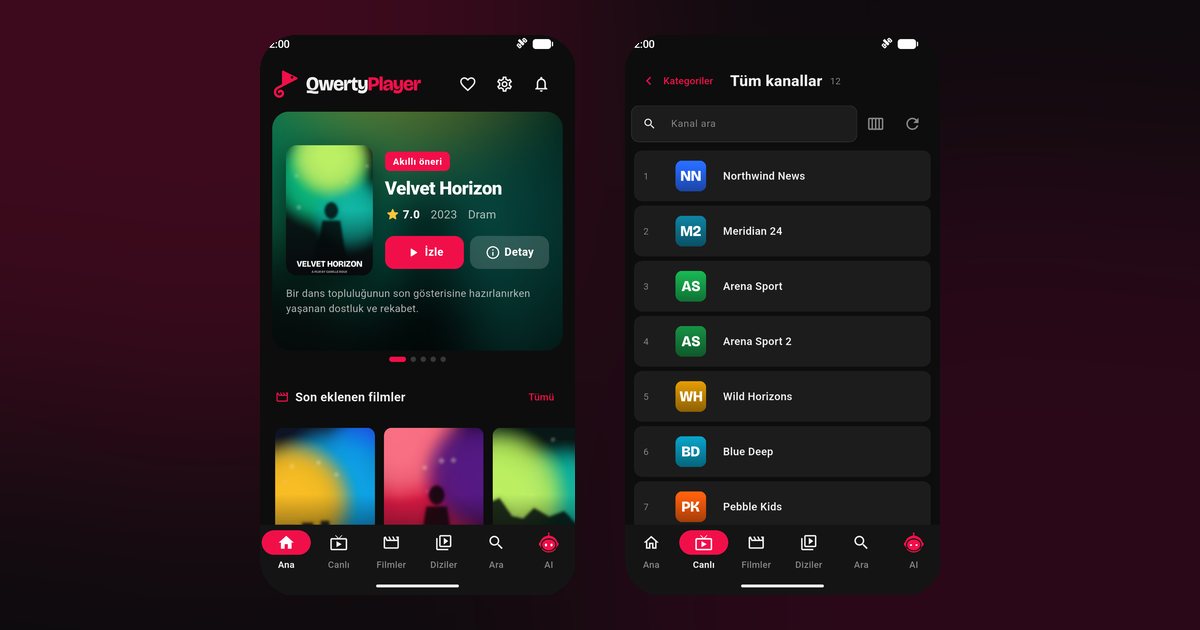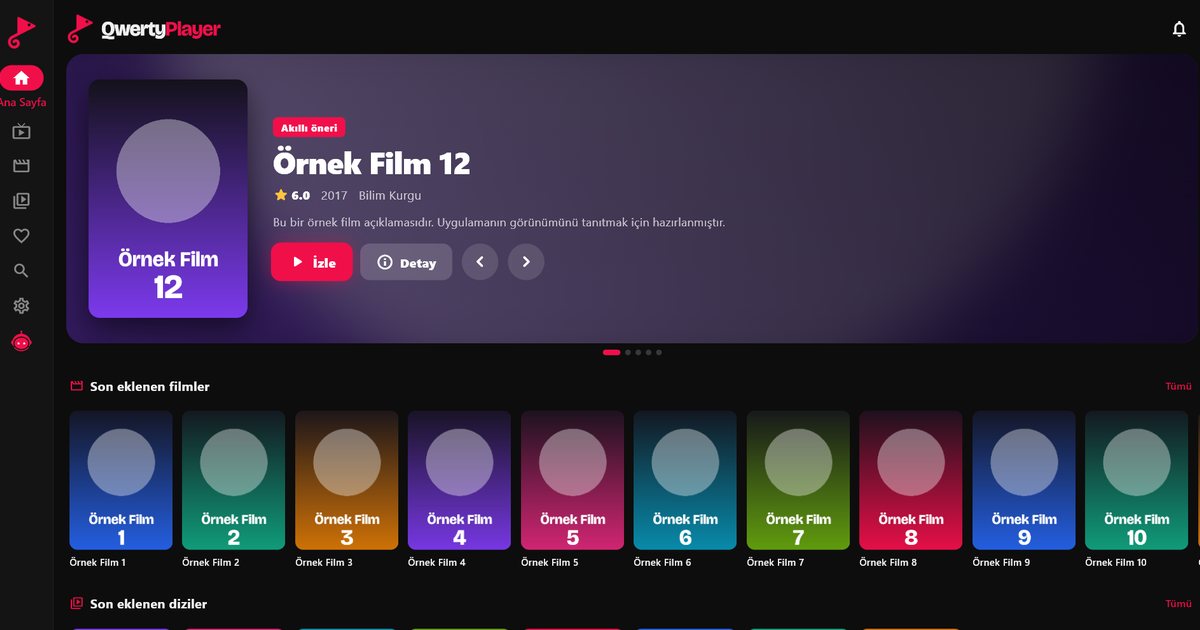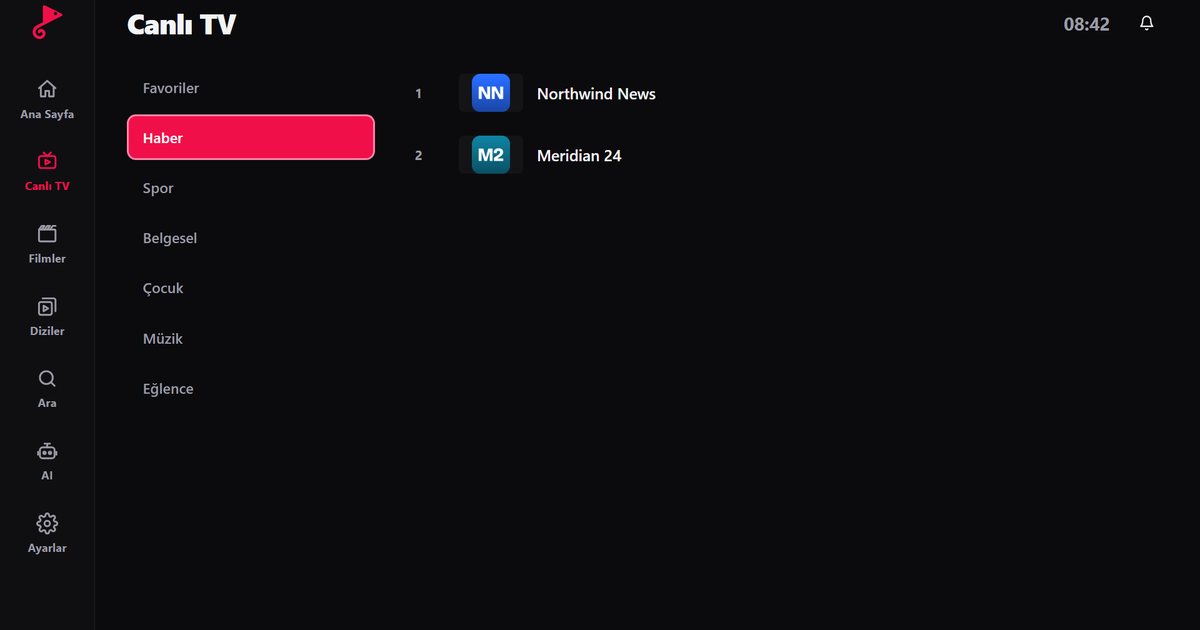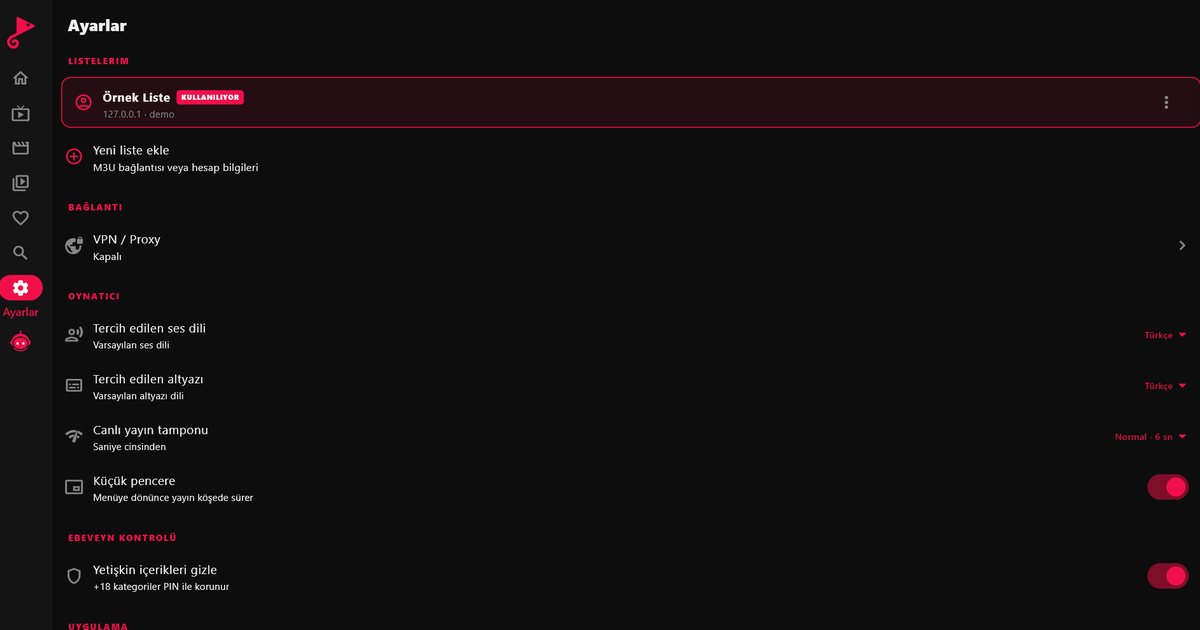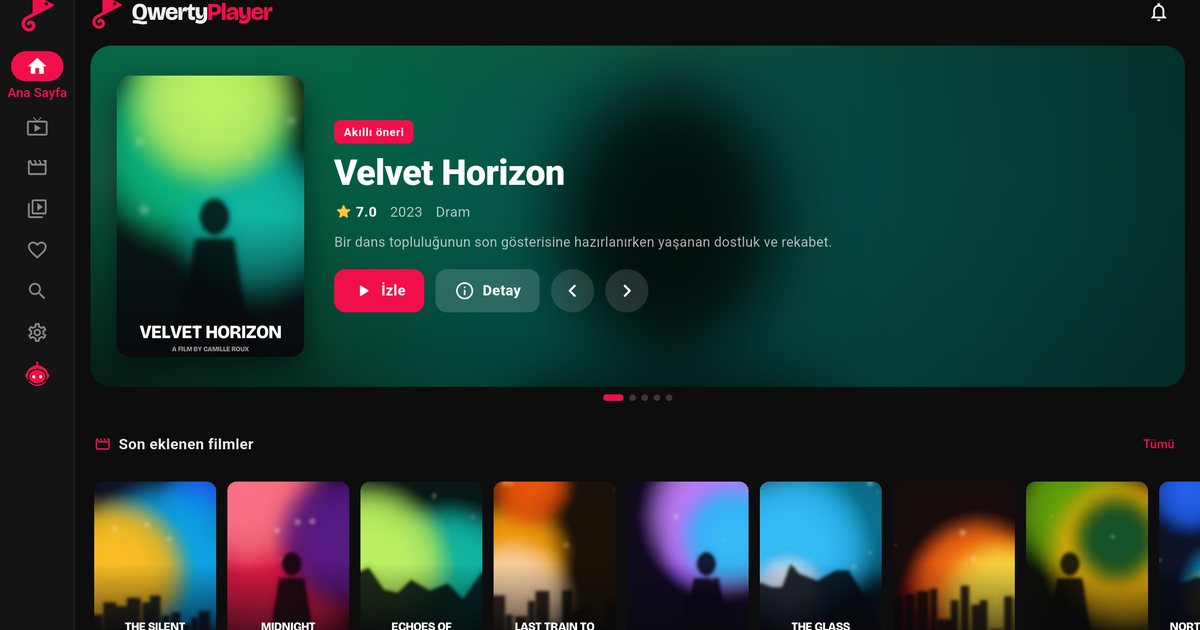
يصلح iPad ليكون تلفزيونا ثانيا: شاشته كبيرة بما يكفي للأفلام، ويسهل نقله بين الغرف، ولا يحتاج إلى جهاز مستقل. وعند اختيار مشغل IPTV لـ iPad تهم ثلاثة أمور أكثر من غيرها: واجهة تستفيد فعلا من شاشة الجهاز اللوحي، ودليل برامج سهل القراءة، وقائمة قنوات تفتح بسرعة. يعمل QwertyPlayer على iPad بالتطبيق نفسه المستخدم على iPhone مع تخطيط مهيأ للشاشة الأكبر.
ثبت التطبيق وأضف قائمة
- ابحث عن "QwertyPlayer" في App Store ونزل التطبيق.
- افتحه وانتقل إلى شاشة إضافة قائمة.
- أدخل رابط M3U أو بيانات Xtream Codes (الخادم واسم المستخدم وكلمة المرور).
- احفظ وانتظر التحميل الأول. تفتح القنوات المباشرة والأفلام والمسلسلات في أقسام منفصلة.
إذا كنت تشاهد على iPhone بالفعل فيمكنك إدخال البيانات نفسها هنا. وخطوات الهاتف موجودة في دليل مشغل IPTV لـ iPhone. أما السماح لجهازين بالتشغيل في اللحظة نفسها فهو قاعدة يحددها مزود الخدمة، فراجع شروط اشتراكك إذا رفض البث الثاني.
لماذا تفيد الشاشة الأكبر
- دليل البرامج: تتسع القنوات والفترات الزمنية في شاشة واحدة، فترى ما يعرض الآن وما سيعرض لاحقا دون تمرير كثير. يظهر الدليل عندما يوفر مزود الخدمة بيانات EPG؛ راجع كيف يعمل EPG.
- الأفلام والمسلسلات: تظهر الصورة والملخص والمواسم والحلقات معا، مما يسرع اختيار الحلقة.
- الصوت والترجمة: بدل اللغة من المشغل عندما يوفر البث عدة لغات. دليل الصوت والترجمة
- جهاز لوحي مشترك: إذا كان الأطفال يستخدمون iPad أيضا فأبق تصنيفات البالغين مقفلة. تكون مخفية افتراضيا ولا تفتح إلا برمز PIN الذي تحدده. شرح الرقابة الأبوية
الحصول على صورة سلسة على iPad
تستخدم معظم أجهزة iPad عبر Wi-Fi، وهو السبب المعتاد للتقطيع. بضع عادات تحدث فرقا واضحا:
- اجلس على مسافة معقولة من الراوتر، أو استخدم شبكة 5 GHz إذا كان الراوتر يوفرها.
- أوقف التنزيلات الكبيرة والنسخ الاحتياطي السحابي أثناء المشاهدة.
- شغل اختبار السرعة داخل التطبيق قبل أن تلوم القائمة. فهو يقيس الاتصال الذي يستخدمه التطبيق فعلا.
- لجودة HD اهدف إلى اتصال مستقر لا إلى رقم ذروة مرتفع. الأهداف التقريبية حسب الجودة موجودة في مقال سرعة الإنترنت لـ IPTV.
وإذا استمرت الصورة بالتجمد فاتبع دليل معالجة التقطيع من أبسط سبب إلى أكثرها تعقيدا.
طرق عملية لاستخدام الجهاز اللوحي
لأن iPad يسهل مشاركته أكثر من الهاتف، فمن المفيد الاتفاق على بعض القواعد. حدد رمز PIN قبل تسليم الجهاز لطفل. وضع علامة المفضلة على القنوات التي تشاهدها الأسرة معا. واستخدم الجهاز لاختيار ما تشاهده ثم تابع على التلفزيون. ويتيح لك حامل أو غطاء بخلفية قابلة للطي المشاهدة دون إمساك الجهاز في المطبخ أو على المكتب، ووجود الشاحن في متناول اليد يجنبك نفاد البطارية في منتصف فيلم طويل.
استخدام iPad مع أجهزة أخرى
يمكن تشغيل القائمة نفسها على تلفزيون أو هاتف أو حاسوب. ويربط دليل مشغلات IPTV لكل الأجهزة بكل منصة. وإذا كنت تملك Mac فإن دليل مشغل IPTV لـ Mac يوضح سلوك التطبيق على macOS. وبالنسبة للتلفزيون استخدم صفحة الاتصال بالتلفزيون لإرسال القائمة من iPad.
ملاحظة: QwertyPlayer لا يوفر محتوى. أضف فقط البث الذي يحق لك مشاهدته.
الأسئلة الشائعة
كيف أشاهد IPTV على iPad؟
ثبت مشغل IPTV ثم أضف رابط M3U أو بيانات Xtream Codes التي قدمها لك مزود الخدمة.
هل يمكن لـ iPad وiPhone استخدام القائمة نفسها؟
نعم، يمكنك إدخال البيانات نفسها على الجهازين. أما عدد الأجهزة التي يمكنها البث في الوقت نفسه فيعتمد على مزود الخدمة.
هل يمكنني اختيار الترجمة على iPad؟
إذا كان البث يتضمن ترجمة أو مسارات صوت إضافية فيمكنك اختيار اللغة من المشغل.
البث يتجمد باستمرار على iPad. ماذا أفعل؟
تحقق أولا من إشارة Wi-Fi وسرعة الإنترنت، ثم اتبع الخطوات الواردة في دليل معالجة التقطيع.
جرب مع QwertyPlayer
نزل التطبيق مع نسخة تجريبية مجانية لأجهزة Android وAndroid TV وFire TV وHuawei وWindows.