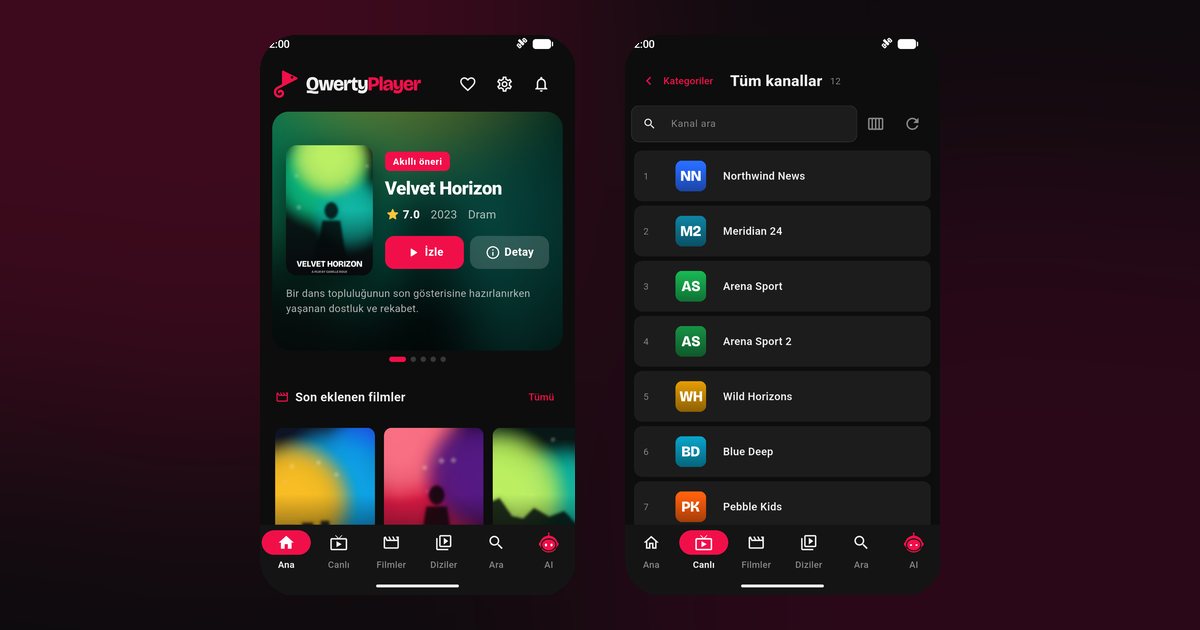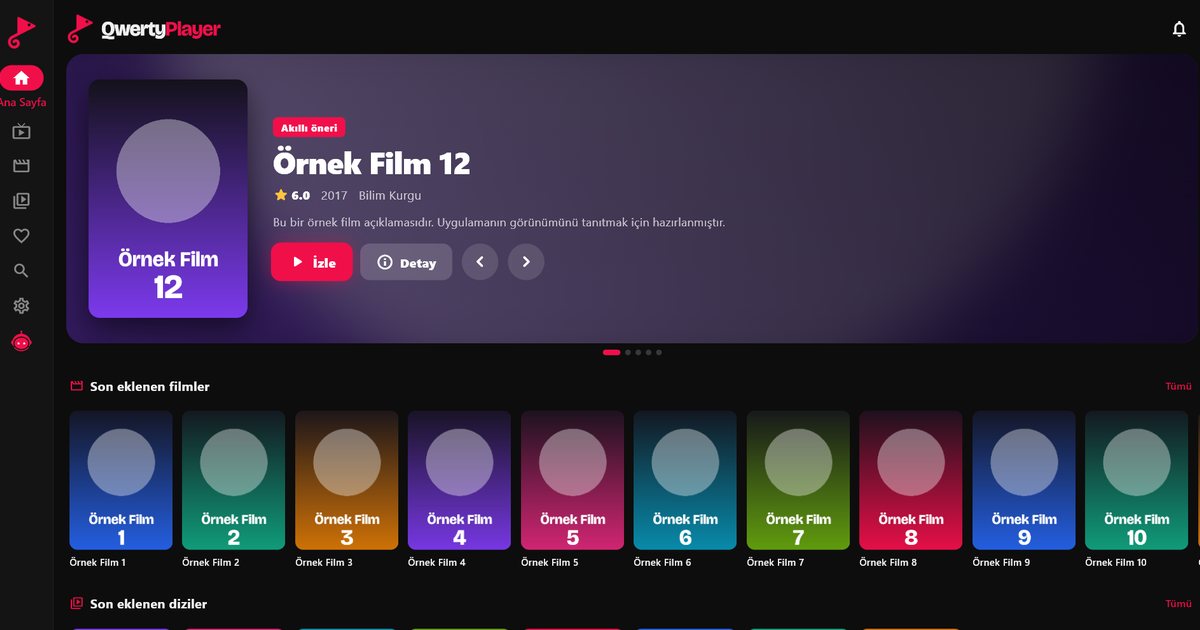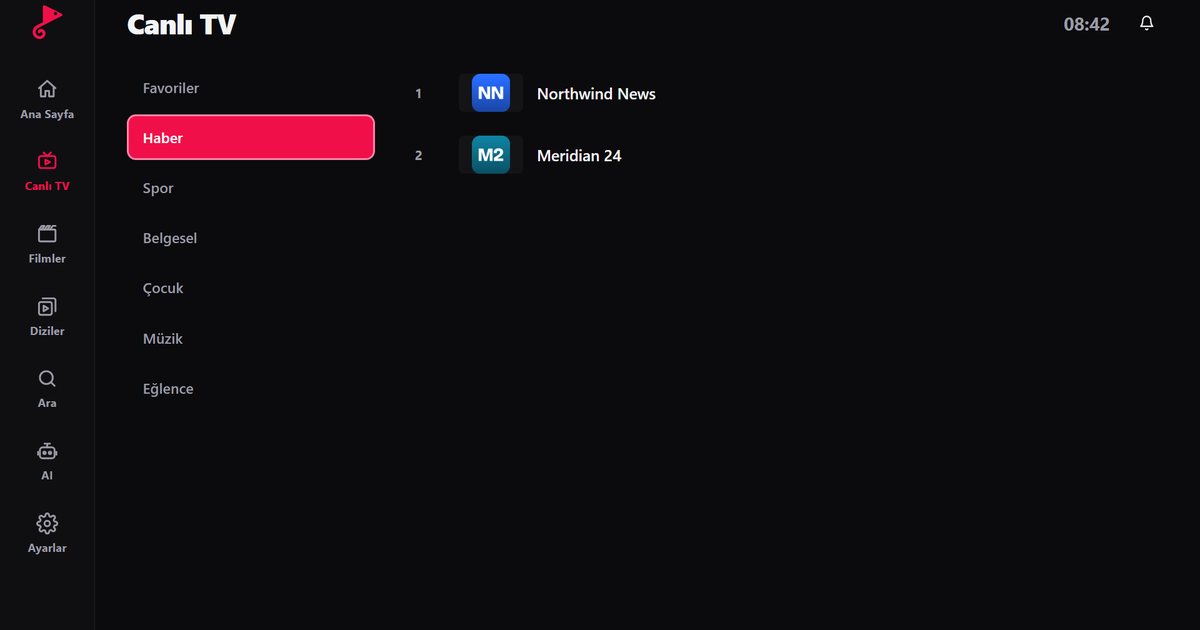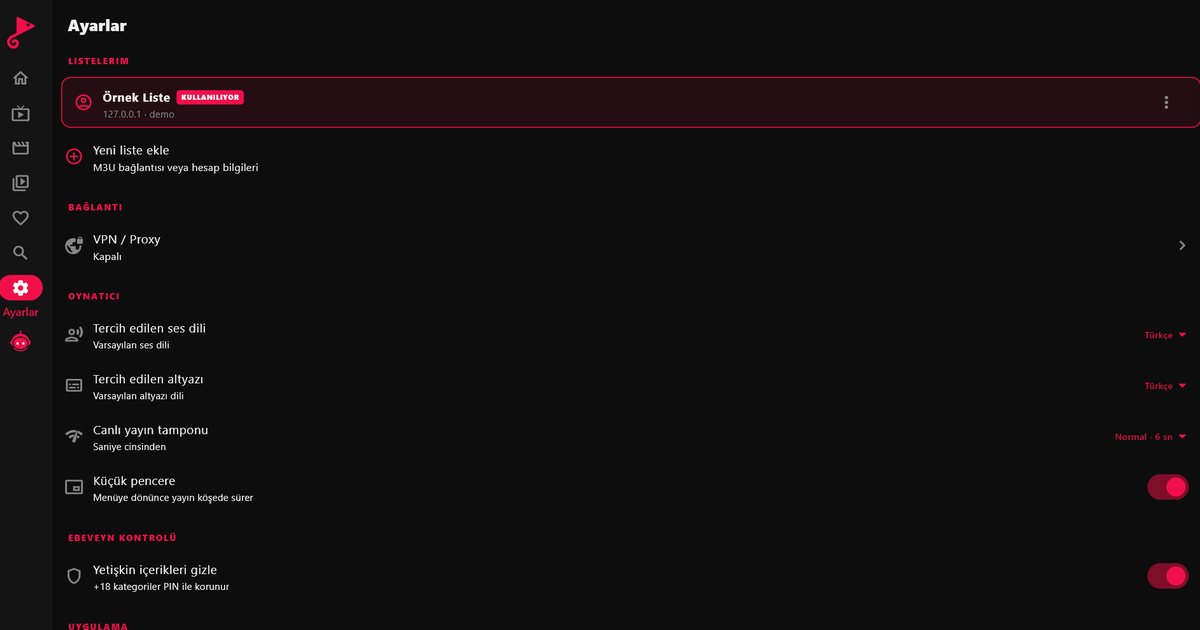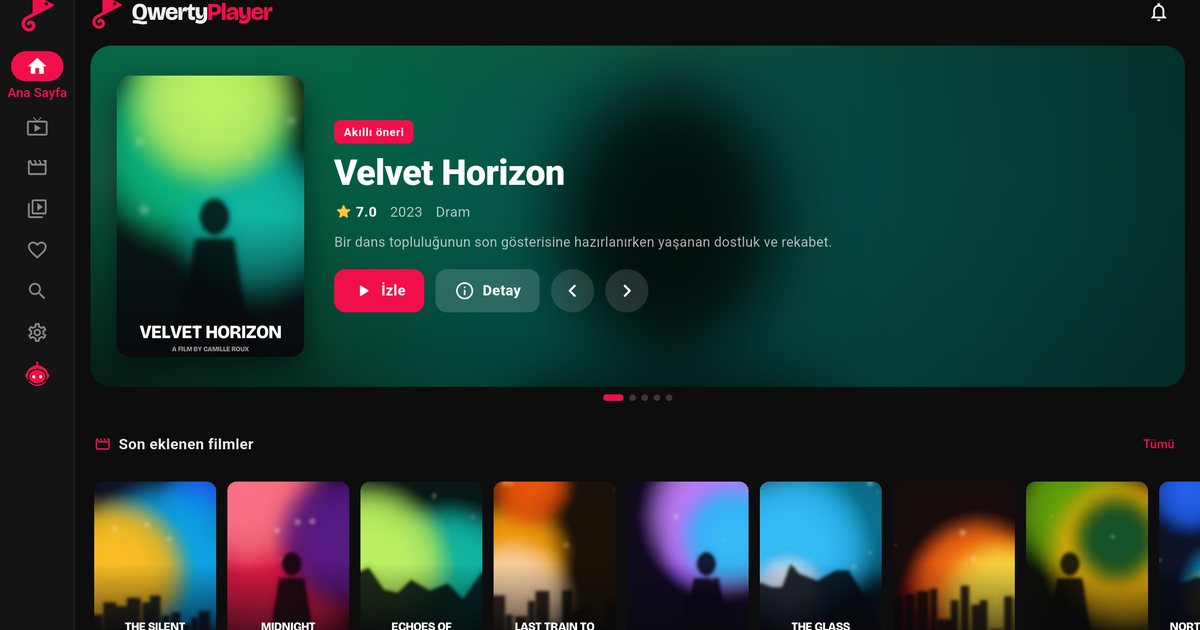
Un iPad es un buen segundo televisor: la pantalla es lo bastante grande para ver películas, es fácil de mover de una habitación a otra y no necesita una caja aparte. Al elegir un reproductor IPTV para iPad, tres cosas importan más que el resto: un diseño que aproveche de verdad la pantalla de la tableta, una guía de programación fácil de leer y una lista de canales que se abra rápido. QwertyPlayer funciona en el iPad con la misma aplicación que en el iPhone, con un diseño adaptado a la pantalla más grande.
Instala la aplicación y añade una lista
- Busca "QwertyPlayer" en la App Store y descarga la aplicación.
- Ábrela y ve a la pantalla de añadir lista.
- Introduce tu enlace M3U o tus datos de Xtream Codes (servidor, usuario, contraseña).
- Guarda y espera a la primera carga. Los canales en directo, las películas y las series se abren en secciones separadas.
Si ya ves contenido en un iPhone, puedes introducir aquí los mismos datos. Los pasos para el móvil están en la guía del reproductor IPTV para iPhone. Que dos dispositivos puedan reproducir al mismo tiempo es una norma de tu proveedor, así que revisa las condiciones de tu suscripción si se rechaza la segunda emisión.
Por qué ayuda la pantalla más grande
- Guía de programación: los canales y las franjas horarias caben en una sola pantalla, así que puedes ver qué emiten ahora y a continuación sin desplazarte demasiado. La guía aparece cuando tu proveedor facilita datos EPG; consulta cómo funciona la EPG.
- Películas y series: el cartel, la sinopsis, las temporadas y los episodios se ven juntos, lo que acelera la elección de un episodio.
- Audio y subtítulos: cambia el idioma desde el reproductor cuando la emisión ofrece varios. Guía de audio y subtítulos
- Tableta compartida: si los niños también usan el iPad, mantén bloqueadas las categorías para adultos. Están ocultas por defecto y solo se abren con el PIN que establezcas. Control parental explicado
Cómo conseguir una imagen fluida en un iPad
La mayoría de los iPad se usan con Wi-Fi, y el Wi-Fi es la causa habitual de los cortes. Unos cuantos hábitos marcan una diferencia clara:
- Colócate a una distancia razonable del router o usa la red de 5 GHz si tu router la ofrece.
- Pausa las descargas grandes y las copias de seguridad en la nube mientras ves contenido.
- Ejecuta la prueba de velocidad de la aplicación antes de culpar a la lista. Mide la conexión que la aplicación usa realmente.
- Para HD, busca una conexión estable más que una cifra máxima alta. Encontrarás objetivos orientativos por calidad en el artículo sobre la velocidad de internet para IPTV.
Si la imagen sigue congelándose, sigue la guía de solución de problemas de buffering desde la causa más sencilla hasta la más compleja.
Formas prácticas de usar la tableta
Como un iPad se comparte con más facilidad que un móvil, conviene acordar algunas reglas. Establece un PIN antes de dejar la tableta a un niño. Marca como favoritos los canales que la familia ve en común. Usa la tableta para elegir qué ver y continúa después en el televisor. Un soporte o una funda con respaldo plegable te permite ver contenido sin sujetar el dispositivo en la cocina o en un escritorio, y tener un cargador cerca evita quedarte sin batería a mitad de una película larga.
Usar el iPad con otros dispositivos
La misma lista puede funcionar en un televisor, un móvil o un ordenador. La guía de reproductores IPTV para todos los dispositivos enlaza con cada plataforma. Si tienes un Mac, la guía del reproductor IPTV para Mac muestra cómo se comporta la aplicación en macOS. Para un televisor, usa la página Conectar con la TV para enviar la lista desde el iPad.
Nota: QwertyPlayer no proporciona contenido. Añade únicamente emisiones que tengas derecho a ver.
Preguntas frecuentes
¿Cómo veo IPTV en un iPad?
Instala un reproductor IPTV y añade el enlace M3U o los datos de Xtream Codes que te dio tu proveedor.
¿Un iPad y un iPhone pueden usar la misma lista?
Sí, puedes introducir los mismos datos en ambos. Cuántos dispositivos pueden reproducir a la vez depende de tu proveedor.
¿Puedo elegir los subtítulos en el iPad?
Si la emisión incluye subtítulos o pistas de audio adicionales, puedes elegir el idioma en el reproductor.
La emisión se congela constantemente en mi iPad. ¿Qué hago?
Comprueba primero la señal de Wi-Fi y tu velocidad de internet, y después sigue los pasos de la guía de solución de problemas de buffering.
Pruébalo con QwertyPlayer
Descárgalo con una prueba gratuita para Android, Android TV, Fire TV, Huawei y Windows.