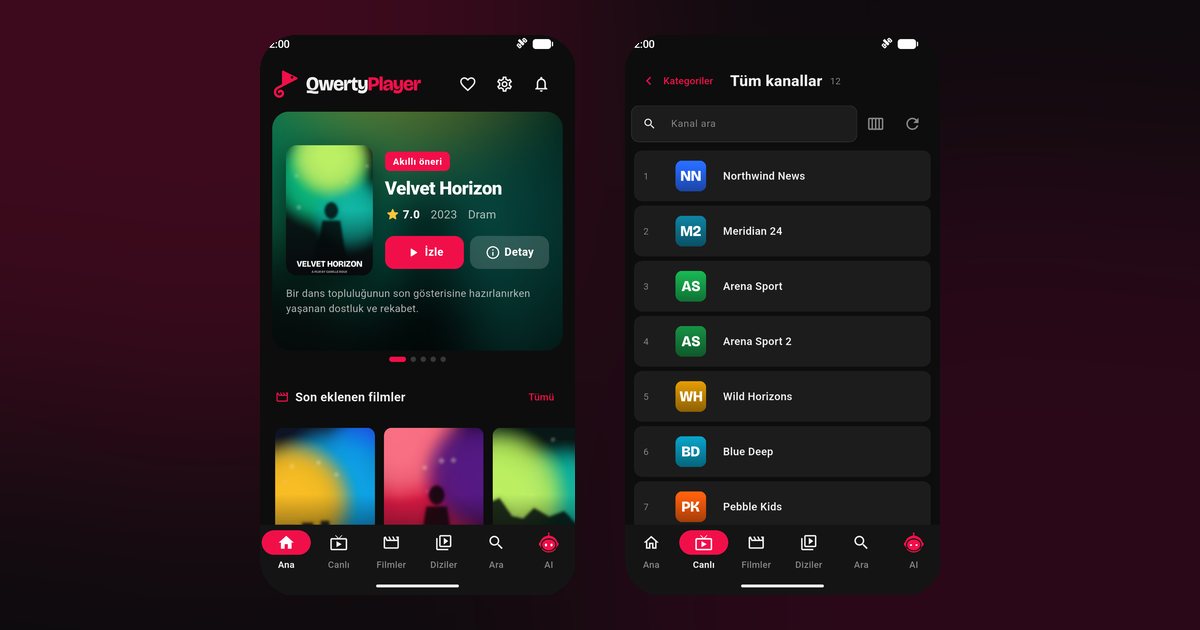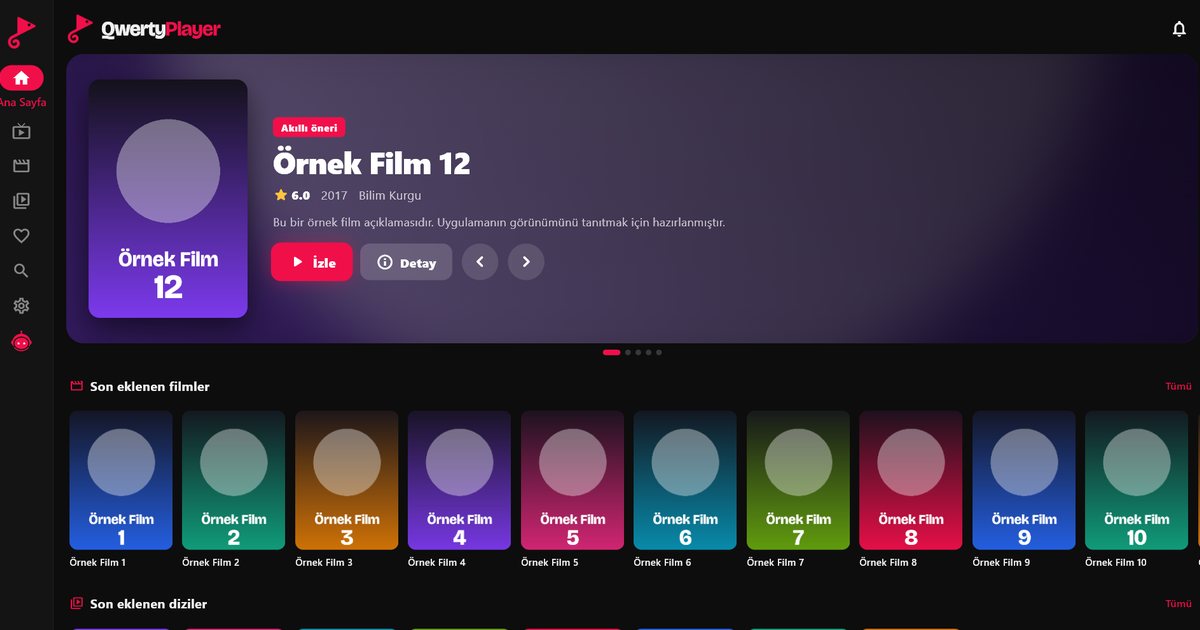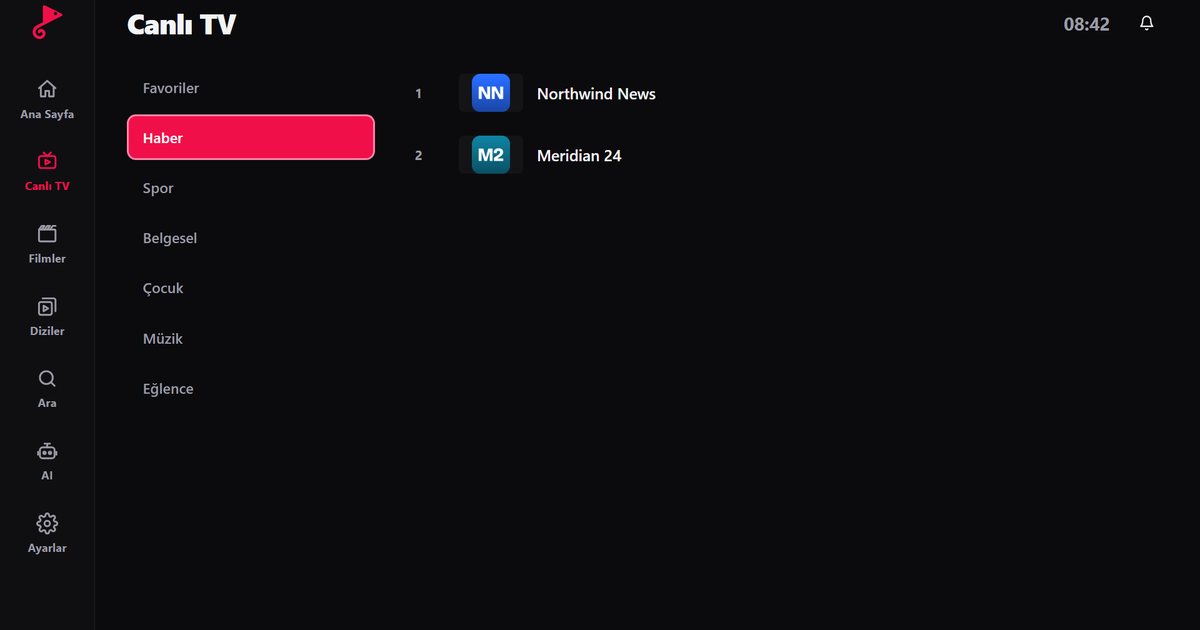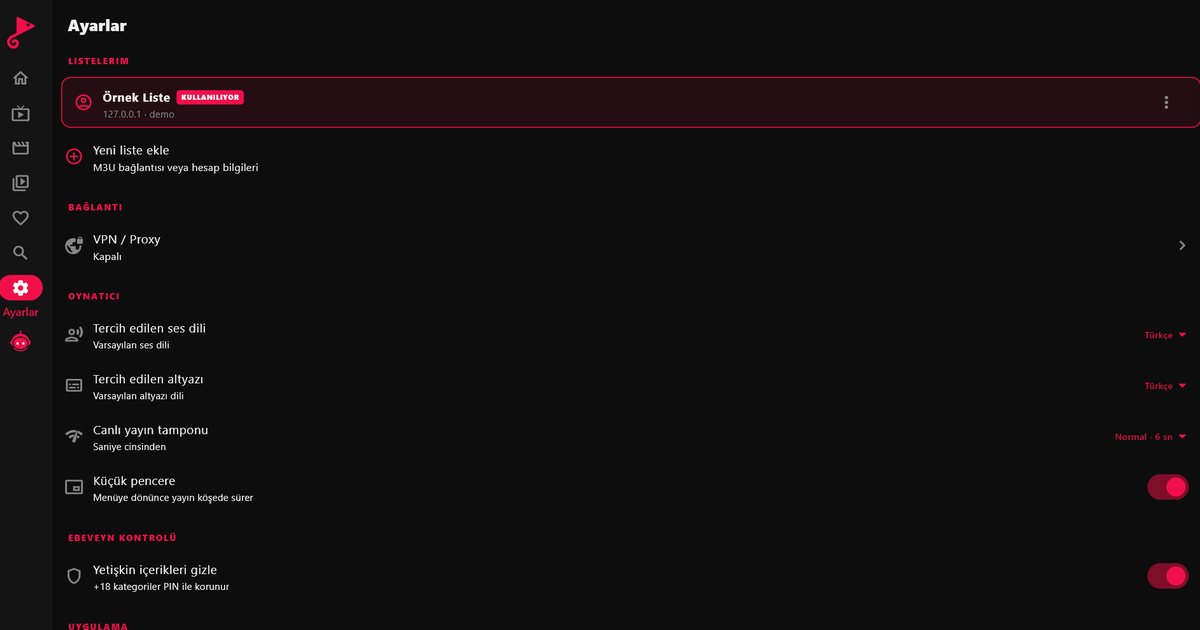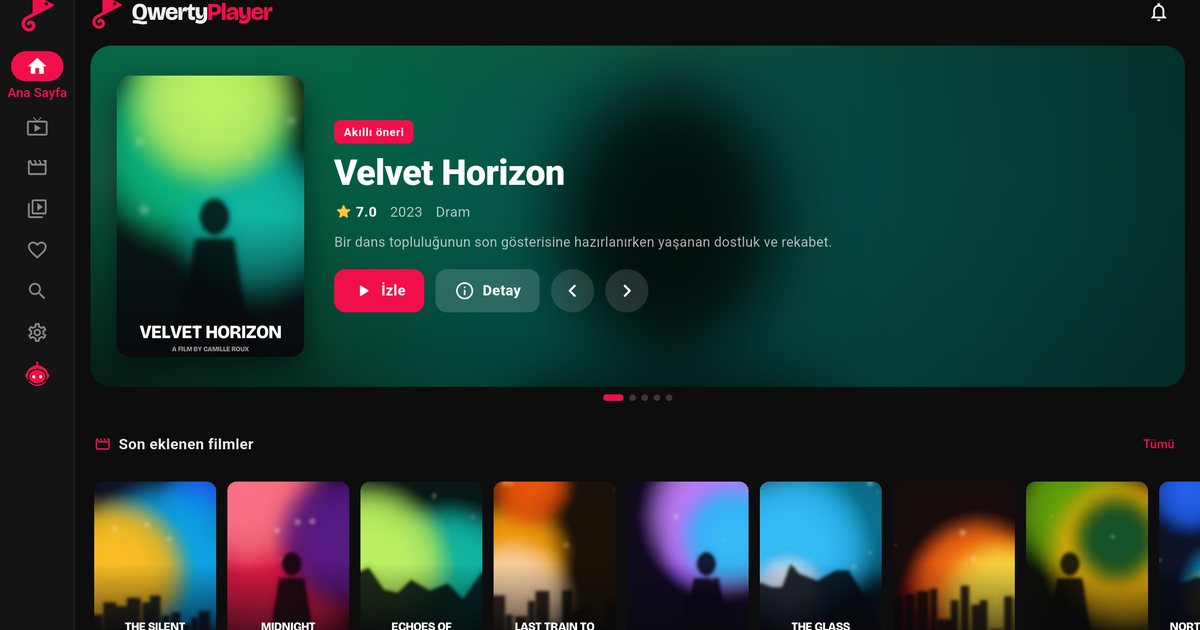
Un iPad è un ottimo secondo televisore: lo schermo è abbastanza grande per i film, si sposta facilmente da una stanza all'altra e non richiede un box separato. Quando scegli un player IPTV per iPad, contano soprattutto tre cose: un'interfaccia che sfrutti davvero lo schermo del tablet, una guida ai programmi facile da leggere e un elenco canali che si apra in fretta. QwertyPlayer funziona su iPad con la stessa app dell'iPhone, con un'interfaccia adattata al display più grande.
Installa l'app e aggiungi una lista
- Cerca "QwertyPlayer" nell'App Store e scarica l'app.
- Aprila e vai alla schermata per aggiungere una lista.
- Inserisci il tuo link M3U oppure i dati Xtream Codes (server, nome utente, password).
- Salva e attendi il primo caricamento. TV in diretta, film e serie si aprono in sezioni separate.
Se guardi già da un iPhone, puoi inserire qui gli stessi dati. I passaggi per lo smartphone sono nella guida al player IPTV per iPhone. La possibilità di riprodurre su due dispositivi nello stesso momento dipende da una regola del tuo provider, quindi controlla le condizioni dell'abbonamento se il secondo flusso viene rifiutato.
Perché lo schermo più grande aiuta
- Guida ai programmi: canali e fasce orarie stanno su una sola schermata, così vedi cosa va in onda ora e dopo senza scorrere troppo. La guida compare quando il provider fornisce i dati EPG; vedi come funziona l'EPG.
- Film e serie: locandina, trama, stagioni ed episodi sono visibili insieme, il che rende più rapida la scelta di un episodio.
- Audio e sottotitoli: cambia lingua dal player quando il flusso ne offre diverse. Guida ad audio e sottotitoli
- Tablet condiviso: se anche i bambini usano l'iPad, mantieni bloccate le categorie per adulti. Sono nascoste per impostazione predefinita e si aprono solo con il PIN che hai impostato. Il controllo parentale spiegato
Un'immagine fluida su iPad
La maggior parte degli iPad viene usata con il Wi-Fi, e il Wi-Fi è la causa più comune degli scatti. Alcune abitudini fanno una differenza evidente:
- Resta a una distanza ragionevole dal router, oppure usa la rete a 5 GHz se il tuo router la offre.
- Metti in pausa download pesanti e backup su cloud mentre guardi.
- Esegui il test di velocità nell'app prima di dare la colpa alla lista. Misura la connessione che l'app usa davvero.
- Per l'HD, punta a una connessione stabile più che a un valore di picco elevato. I valori indicativi per qualità sono nell'articolo sulla velocità internet per l'IPTV.
Se l'immagine continua a bloccarsi, segui la guida alla risoluzione del buffering dalla causa più semplice a quella più complessa.
Modi pratici di usare il tablet
Poiché un iPad si condivide più facilmente di uno smartphone, conviene stabilire alcune regole. Imposta un PIN prima di passare il tablet a un bambino. Segna come preferiti i canali che la famiglia guarda insieme. Usa il tablet per scegliere cosa guardare e poi continua sul televisore. Un supporto o una custodia con retro pieghevole permette di guardare a mani libere in cucina o sulla scrivania, e tenere un caricabatterie a portata di mano evita di restare senza batteria a metà di un film lungo.
Usare l'iPad con altri dispositivi
La stessa lista può funzionare su un televisore, uno smartphone o un computer. La guida ai player IPTV per ogni dispositivo rimanda a ciascuna piattaforma. Se possiedi un Mac, la guida al player IPTV per Mac mostra come si comporta l'app su macOS. Per un televisore, usa la pagina Collega alla TV per inviare la lista dall'iPad.
Nota: QwertyPlayer non fornisce contenuti. Aggiungi solo flussi che hai il diritto di guardare.
Domande frequenti
Come guardo l'IPTV su un iPad?
Installa un player IPTV, poi aggiungi il link M3U o i dati Xtream Codes forniti dal tuo provider.
Un iPad e un iPhone possono usare la stessa lista?
Sì, puoi inserire gli stessi dati su entrambi. Quanti dispositivi possono riprodurre contemporaneamente dipende dal tuo provider.
Posso scegliere i sottotitoli su iPad?
Se il flusso include sottotitoli o tracce audio aggiuntive, puoi scegliere la lingua dal player.
La riproduzione si blocca continuamente sul mio iPad. Cosa devo fare?
Controlla prima il segnale Wi-Fi e la velocità della tua connessione internet, poi segui i passaggi della guida alla risoluzione del buffering.
Provalo con QwertyPlayer
Scarica con prova gratuita per Android, Android TV, Fire TV, Huawei e Windows.