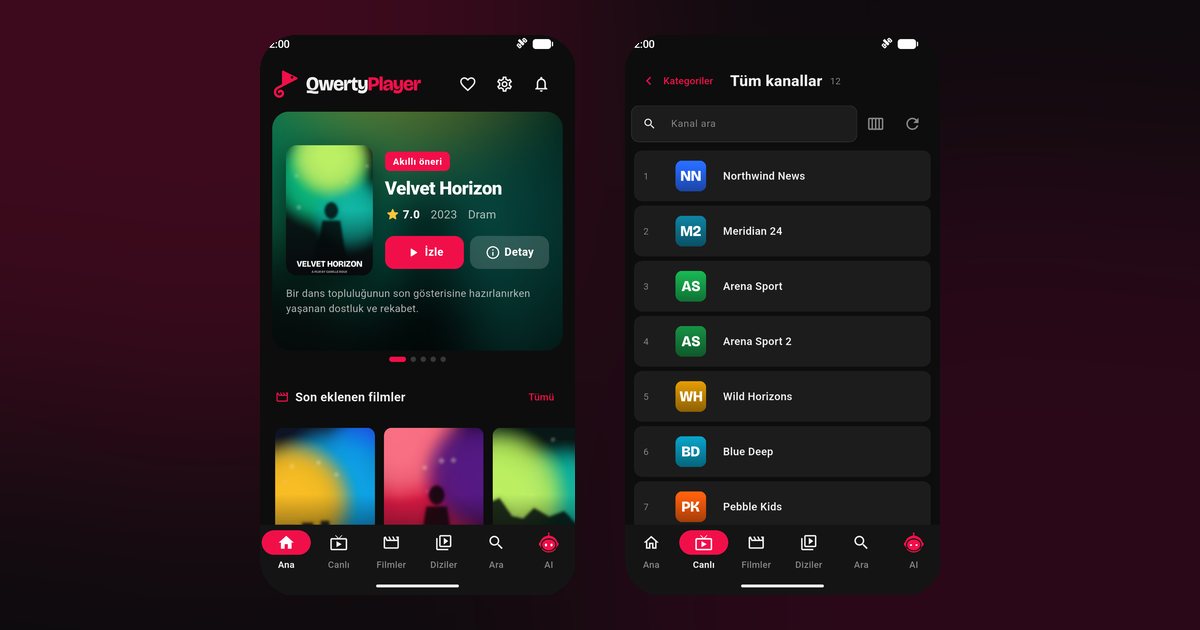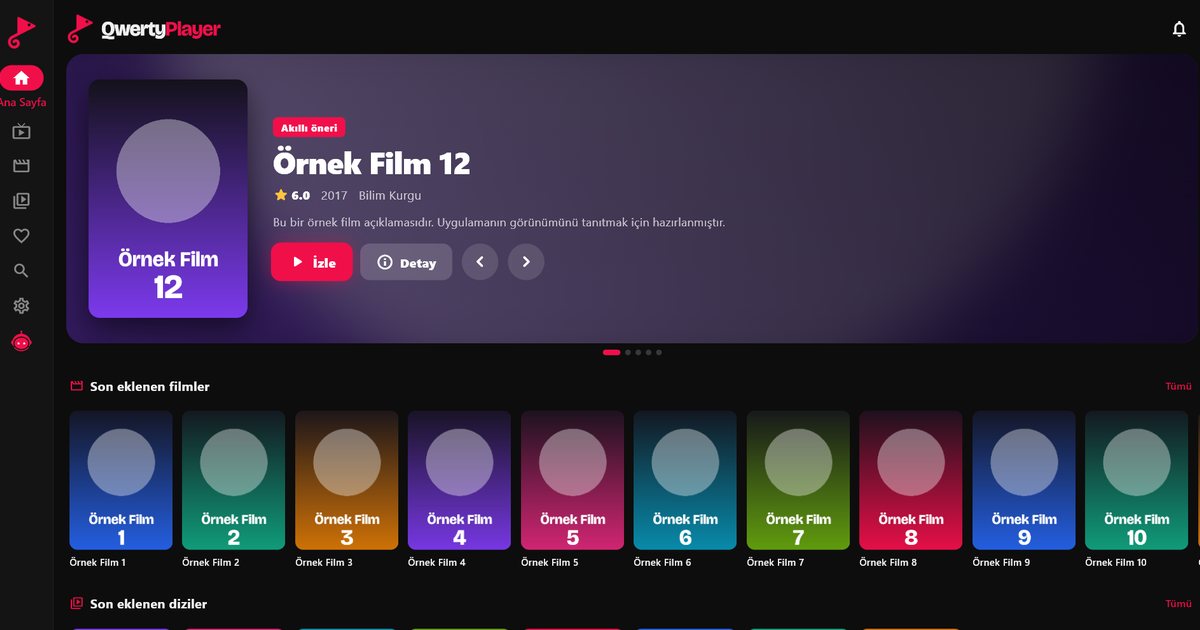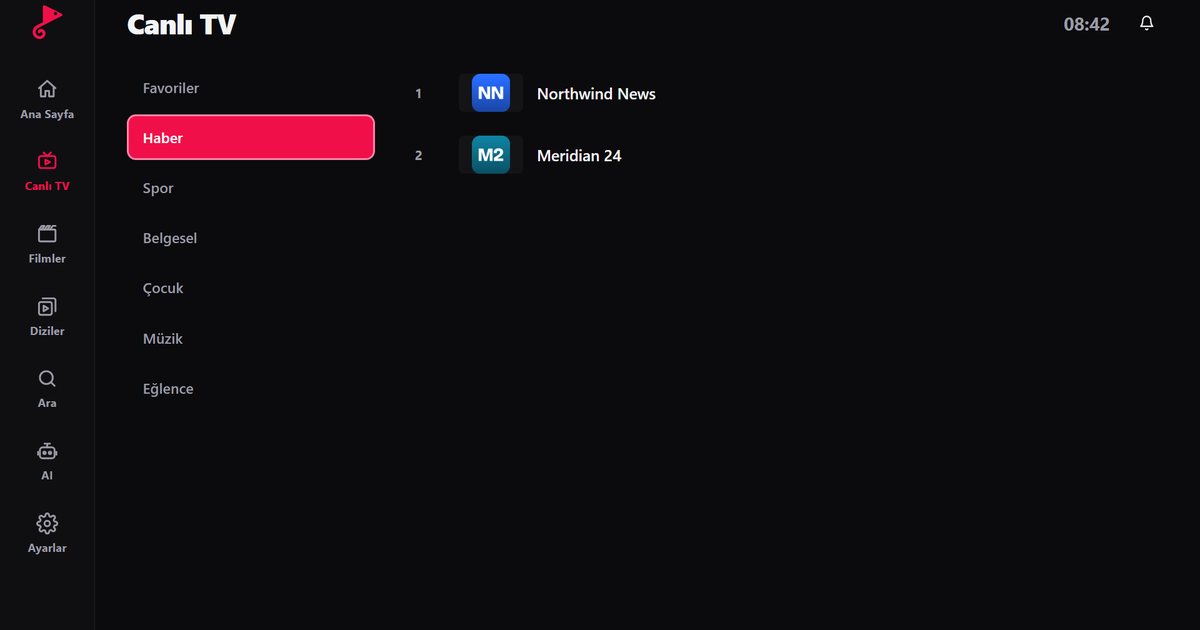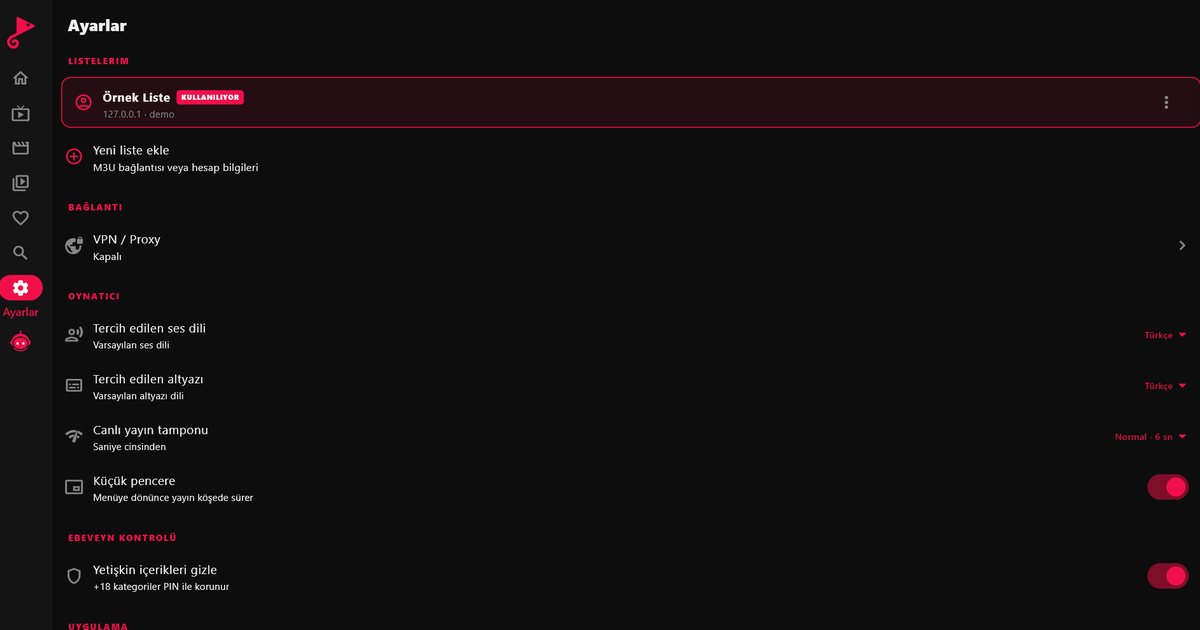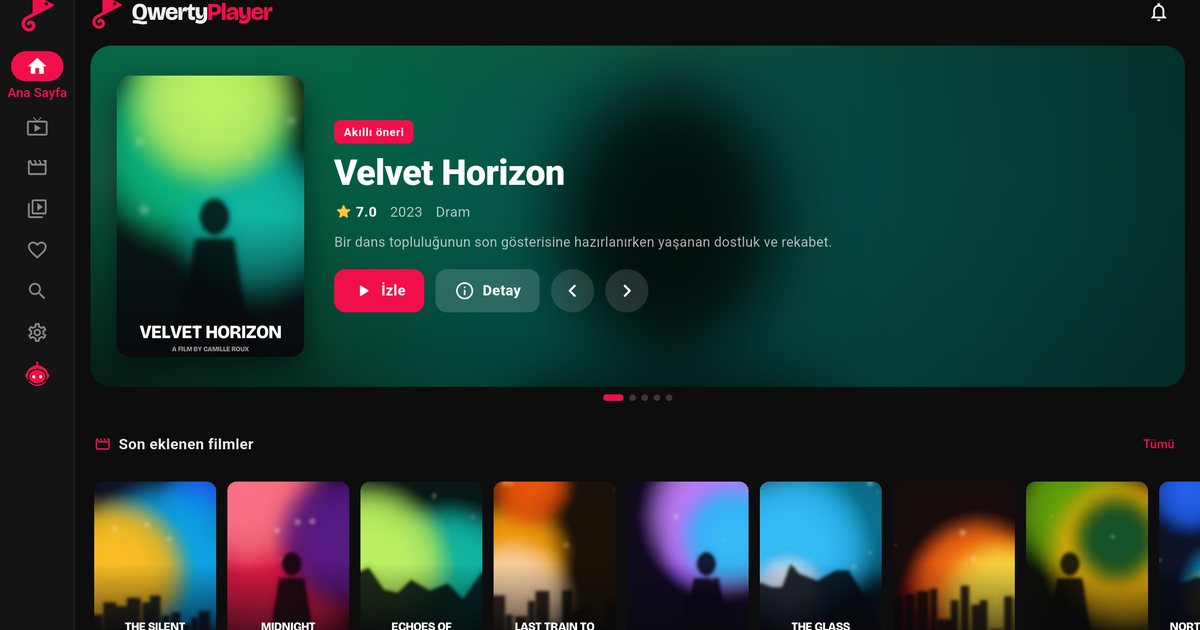
Das iPad eignet sich hervorragend als zweiter Fernseher: großes Display, gute Lautsprecher, und man nimmt es mühelos mit ins Bett oder in die Küche. Ein IPTV Player fürs iPad sollte allerdings mehr können als ein auf die Tablet-Größe gezogenes Smartphone-Layout. Wichtig sind eine gut lesbare Senderliste, ein übersichtlicher Programmführer und schnelle Reaktion beim Umschalten. QwertyPlayer läuft auf iPhone und iPad mit einer Oberfläche, die den größeren Bildschirm nutzt.
Einrichtung auf dem iPad
- Suche im App Store nach „QwertyPlayer“ und lade die App herunter.
- Öffne die App und wähle auf dem Startbildschirm das Hinzufügen einer Playlist.
- Gib deinen M3U-Link oder die Xtream-Codes-Daten (Server, Benutzername, Passwort) ein.
- Nach dem Speichern findest du Live-TV, Filme und Serien in getrennten Bereichen.
Nutzt du bereits eine Playlist auf dem Smartphone, trägst du dieselben Daten auf dem iPad einfach noch einmal ein. Die Schritte für das kleinere Gerät stehen im Beitrag IPTV Player für das iPhone.
Was das große Display bringt
- Programmführer: Sender und Sendezeiten lassen sich auf dem Tablet auf einen Blick lesen. Voraussetzung sind EPG-Daten des Anbieters, siehe EPG einrichten.
- Filme und Serien: Poster, Inhaltsangabe, Staffeln und Folgen sind gemeinsam sichtbar, du musst nicht ständig zwischen Ansichten wechseln.
- Untertitel und Ton: Wenn der Stream mehrere Spuren enthält, wählst du Sprache und Untertitel direkt im Player: Anleitung zu Ton und Untertiteln.
- Multi-Screen: Die App bietet eine Multi-Screen-Ansicht. Mehrere gleichzeitige Streams brauchen ausreichend Bandbreite, und wie viele Verbindungen erlaubt sind, regelt dein Anbieter.
Das iPad in der Familie
Wird das Tablet von mehreren Personen genutzt, ist die Kindersicherung sinnvoll. Erwachsenenkategorien sind standardmäßig ausgeblendet und lassen sich nur über eine selbst festgelegte PIN in den Einstellungen öffnen. Die Funktion richtet sich an Eltern, nicht an Kinder unter 13 Jahren. Wie du die PIN festlegst und worauf du achten solltest, steht in der Anleitung Kindersicherung bei IPTV.
Gut verbunden: so läuft der Stream stabil
Auf dem Tablet sind die häufigsten Probleme WLAN-bedingt. Ein paar bewährte Maßnahmen:
- Setze dich nach Möglichkeit in Reichweite des Routers und nutze das 5-GHz-Netz.
- Schließe Apps im Hintergrund, die Daten laden, etwa Cloud-Uploads oder Updates.
- Teste die Verbindung mit dem Geschwindigkeitstest der App. Welche Werte für HD und 4K sinnvoll sind, beschreibt der Beitrag Internetgeschwindigkeit für IPTV.
- Hängt das Bild trotzdem, hilft die Schrittfolge aus IPTV ruckelt: Lösungen.
Praktische Einsatzszenarien
- Zu Hause im WLAN: Die Standardsituation. Lade die Playlist einmal komplett, lege Favoriten an und nutze den Programmführer, um gezielt Sendungen zu planen.
- Auf Reisen: Hotel-WLANs sind häufig langsam oder blockieren einzelne Verbindungen. Teste die Verbindung vorab mit dem Geschwindigkeitstest der App. Bei einem iPad mit Mobilfunk beachte dein Datenvolumen, denn HD-Streams verbrauchen mehrere Gigabyte pro Stunde.
- Im Familienkreis: Richte die Kindersicherung ein, bevor das Tablet an jüngere Familienmitglieder weitergegeben wird.
- Als Zweitbildschirm: Läuft am Fernseher ein Spiel oder ein Film, kann das iPad parallel den Programmführer anzeigen, um zu sehen, was danach kommt.
Speicherplatz ist beim Streamen kaum ein Thema, da nichts heruntergeladen wird. Lediglich Zwischenspeicher und Bildmaterial der Filmposter belegen etwas Platz.
Weitere Geräte
Wenn du abends lieber am Fernseher schaust, nutzt du dieselbe Playlist dort. Eine Übersicht aller Plattformen findest du unter IPTV Player für alle Geräte, für den Mac gibt es den Beitrag IPTV Player für Mac.
Auf dem iPad bleibt der Bildschirm beim Streamen lange eingeschaltet, was den Akku belastet. Für längere Filmabende steckst du das Gerät am besten an das Ladekabel und nutzt die Helligkeitsregelung, damit es nicht zu warm wird.
Hinweis: QwertyPlayer ist ein reiner Player. Sender, Filme und Playlists stellt dein Anbieter bereit; nutze nur Inhalte, die du rechtmäßig ansehen darfst.
Häufige Fragen
Wie schaue ich IPTV auf dem iPad?
Installiere eine IPTV-App und füge den M3U-Link oder die Xtream-Codes-Daten deines Anbieters hinzu. Danach stehen Live-TV, Filme und Serien bereit.
Kann ich dieselbe Playlist auf iPad und iPhone verwenden?
Ja, die Zugangsdaten lassen sich auf beiden Geräten eintragen. Die Zahl gleichzeitiger Streams bestimmt dein Anbieter.
Kann ich auf dem iPad Untertitel auswählen?
Ja, sofern der Sender oder Film Untertitel oder weitere Tonspuren mitliefert.
Das Bild stockt auf dem iPad. Was kann ich tun?
Prüfe zuerst WLAN-Signal und Geschwindigkeit, schließe andere Downloads und folge dann den Schritten der Anleitung zu Ruckeln und Pufferung.
Mit QwertyPlayer ausprobieren
Kostenlose Testversion für Android, Android TV, Fire TV, Huawei und Windows.