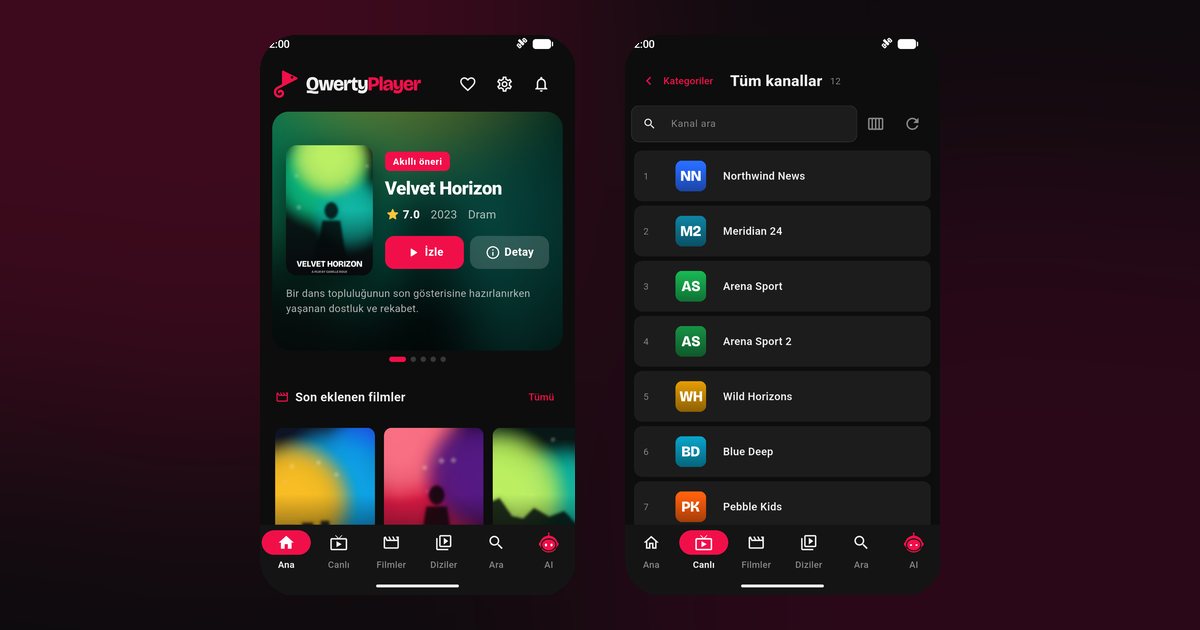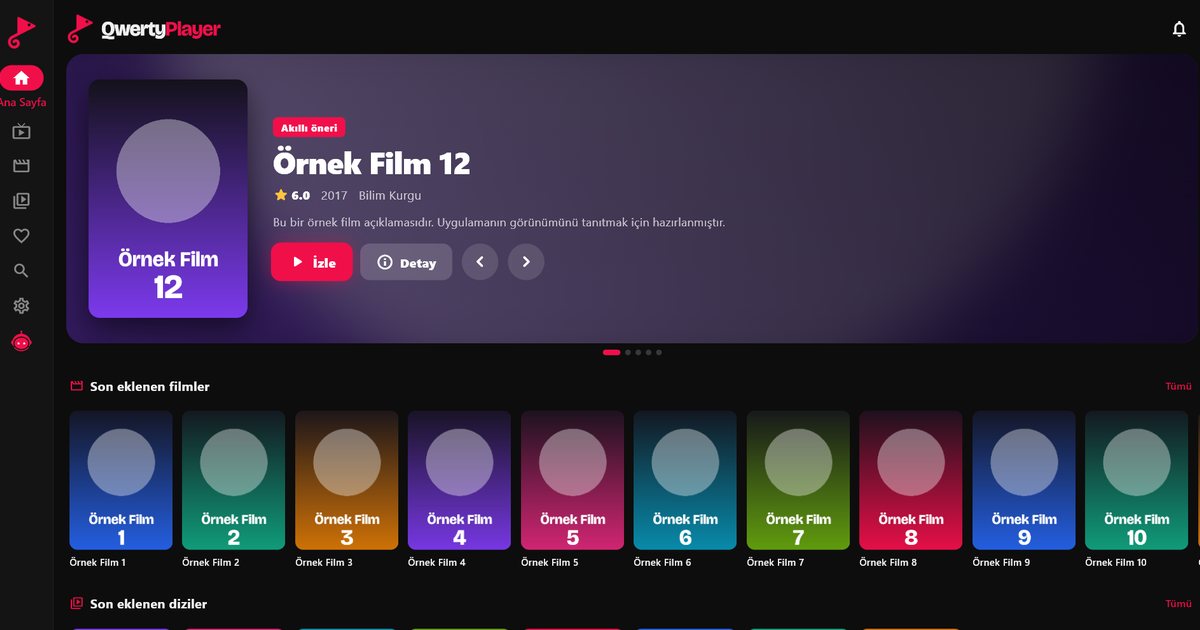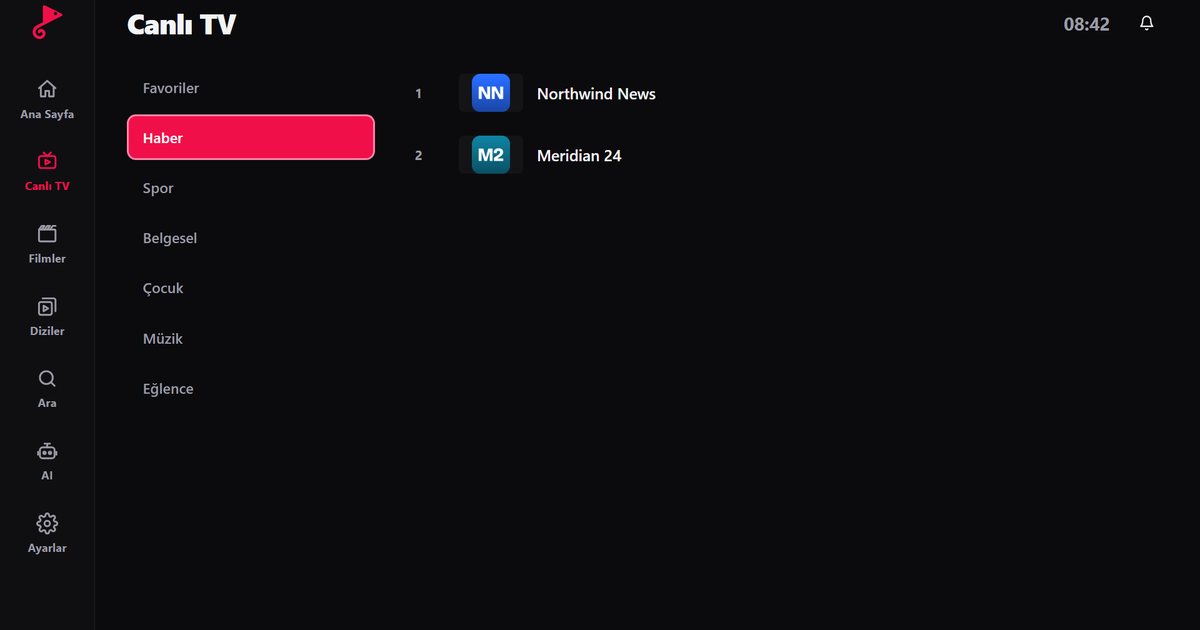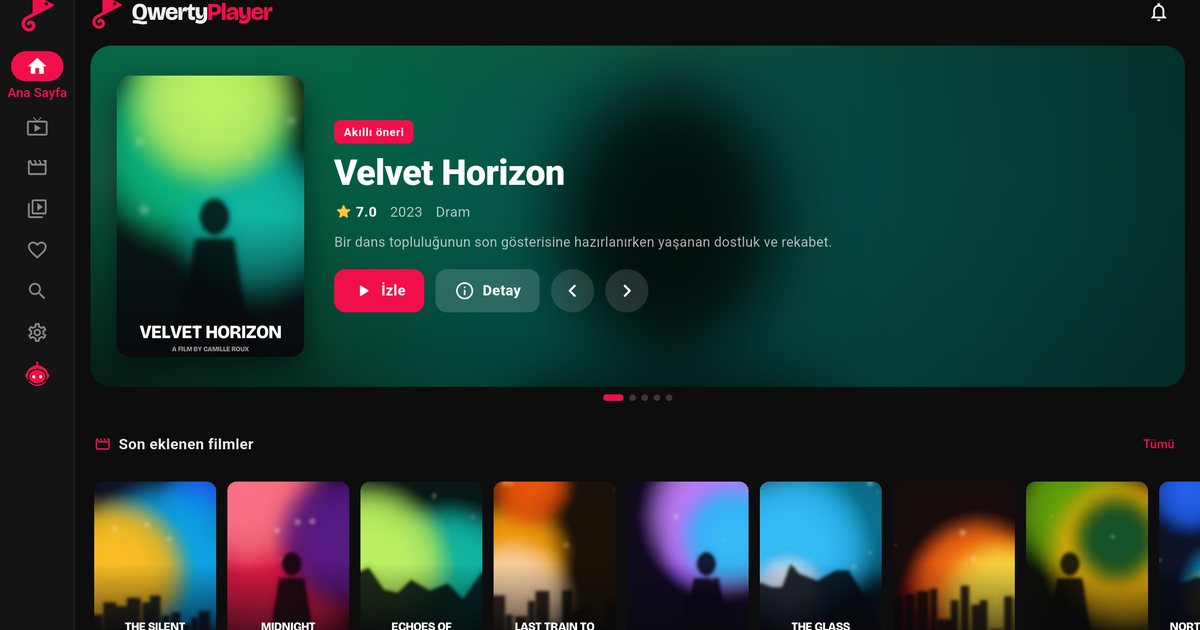
iPad to dobry drugi telewizor: ekran jest wystarczająco duży do oglądania filmów, łatwo go przenosić między pokojami i nie wymaga osobnego urządzenia. Wybierając odtwarzacz IPTV na iPada, najważniejsze są trzy rzeczy: układ, który naprawdę wykorzystuje ekran tabletu, czytelny program telewizyjny oraz lista kanałów otwierająca się szybko. QwertyPlayer działa na iPadzie jako ta sama aplikacja co na iPhonie, z układem dostosowanym do większego wyświetlacza.
Zainstaluj aplikację i dodaj listę
- Wyszukaj "QwertyPlayer" w App Store i pobierz aplikację.
- Otwórz ją i przejdź do ekranu dodawania listy.
- Wpisz link M3U lub dane Xtream Codes (serwer, nazwa użytkownika, hasło).
- Zapisz i poczekaj na pierwsze wczytanie. Kanały na żywo, filmy i seriale otworzą się w osobnych sekcjach.
Jeśli oglądasz już na iPhonie, możesz tu wpisać te same dane. Kroki dla telefonu znajdziesz w poradniku o odtwarzaczu IPTV na iPhone. To, czy dwa urządzenia mogą odtwarzać w tym samym momencie, określa dostawca usługi, więc jeśli drugi strumień zostaje odrzucony, sprawdź warunki swojego abonamentu.
Dlaczego większy ekran pomaga
- Program telewizyjny: kanały i przedziały czasowe mieszczą się na jednym ekranie, więc bez dużego przewijania zobaczysz, co jest teraz i co będzie dalej. Program pojawia się, gdy dostawca udostępnia dane EPG; zobacz jak działa EPG.
- Filmy i seriale: plakat, opis, sezony i odcinki są widoczne jednocześnie, dzięki czemu szybciej wybierzesz odcinek.
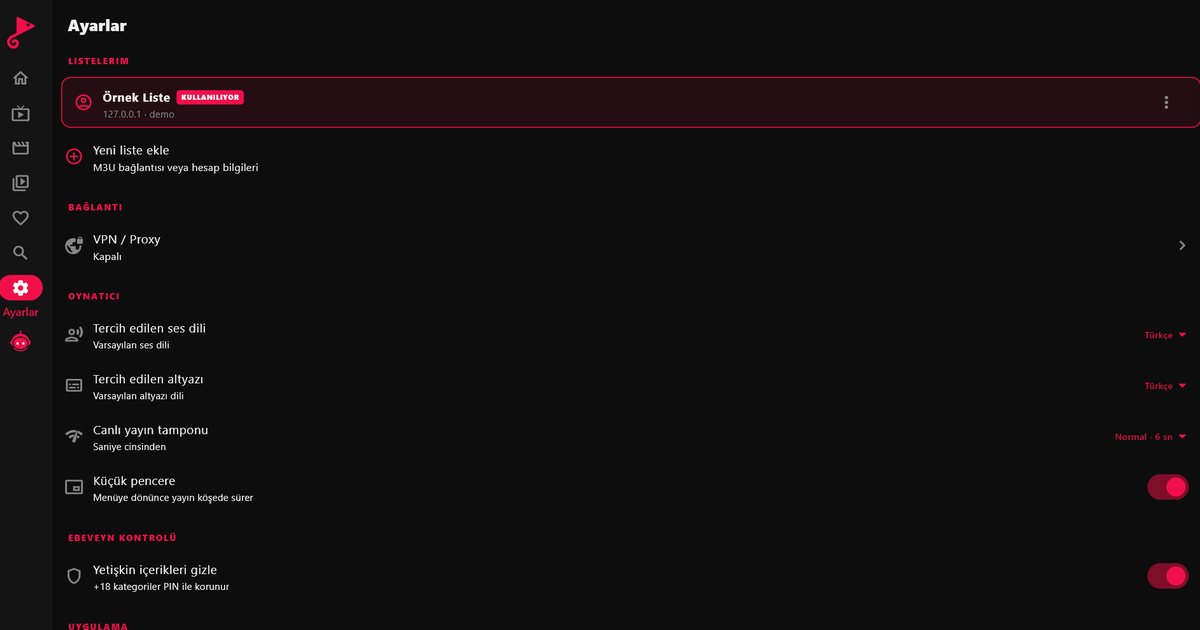
- Dźwięk i napisy: zmień język w odtwarzaczu, gdy strumień oferuje kilka. Poradnik o dźwięku i napisach
- Wspólny tablet: jeśli z iPada korzystają także dzieci, pozostaw kategorie dla dorosłych zablokowane. Są domyślnie ukryte i otwierają się tylko kodem PIN, który ustawisz. Kontrola rodzicielska – wyjaśnienie
Płynny obraz na iPadzie
Większość iPadów używa się przez Wi-Fi i to właśnie Wi-Fi najczęściej powoduje zacinanie. Kilka nawyków wyraźnie to poprawia:
- Usiądź w rozsądnej odległości od routera lub skorzystaj z sieci 5 GHz, jeśli router ją oferuje.
- Wstrzymaj duże pobieranie plików i kopie zapasowe w chmurze na czas oglądania.
- Uruchom test szybkości w aplikacji, zanim obwinisz listę. Mierzy on połączenie, z którego aplikacja faktycznie korzysta.
- Dla jakości HD postaw na stabilne połączenie, a nie wysoką wartość szczytową. Orientacyjne wartości dla poszczególnych jakości znajdziesz w artykule o szybkości internetu dla IPTV.
Jeśli obraz nadal się zawiesza, przejdź przez poradnik rozwiązywania problemów z buforowaniem, od najprostszej przyczyny do najbardziej złożonej.
Praktyczne sposoby korzystania z tabletu
Ponieważ iPada łatwiej współdzielić niż telefon, warto ustalić kilka zasad. Ustaw kod PIN, zanim oddasz tablet dziecku. Oznacz jako ulubione kanały, które domownicy oglądają razem. Użyj tabletu do wyboru programu, a następnie kontynuuj oglądanie na telewizorze. Podstawka lub etui ze składaną klapką pozwala oglądać bez trzymania urządzenia w kuchni lub przy biurku, a ładowarka pod ręką pozwala uniknąć rozładowanej baterii w połowie długiego filmu.
iPad razem z innymi urządzeniami
Ta sama lista może działać na telewizorze, telefonie lub komputerze. Poradnik o odtwarzaczach IPTV na każde urządzenie zawiera odnośniki do każdej platformy. Jeśli masz komputer Mac, poradnik o odtwarzaczu IPTV na Mac pokazuje, jak aplikacja działa w systemie macOS. W przypadku telewizora skorzystaj ze strony Połącz z TV, aby wysłać listę z iPada.
Uwaga: QwertyPlayer nie udostępnia treści. Dodawaj wyłącznie strumienie, które masz prawo oglądać.
Najczęściej zadawane pytania
Jak oglądać IPTV na iPadzie?
Zainstaluj odtwarzacz IPTV, a następnie dodaj link M3U lub dane Xtream Codes otrzymane od dostawcy usługi.
Czy iPad i iPhone mogą używać tej samej listy?
Tak, na obu urządzeniach możesz wpisać te same dane. To, ile urządzeń może odtwarzać jednocześnie, zależy od dostawcy usługi.
Czy mogę wybrać napisy na iPadzie?
Jeśli strumień zawiera napisy lub dodatkowe ścieżki dźwiękowe, język wybierzesz w odtwarzaczu.
Strumień ciągle się zawiesza na moim iPadzie. Co robić?
Najpierw sprawdź sygnał Wi-Fi i szybkość internetu, a następnie wykonaj kroki z poradnika rozwiązywania problemów z buforowaniem.
Wypróbuj z QwertyPlayer
Pobierz bezpłatną wersję próbną na Android, Android TV, Fire TV, Huawei i Windows.