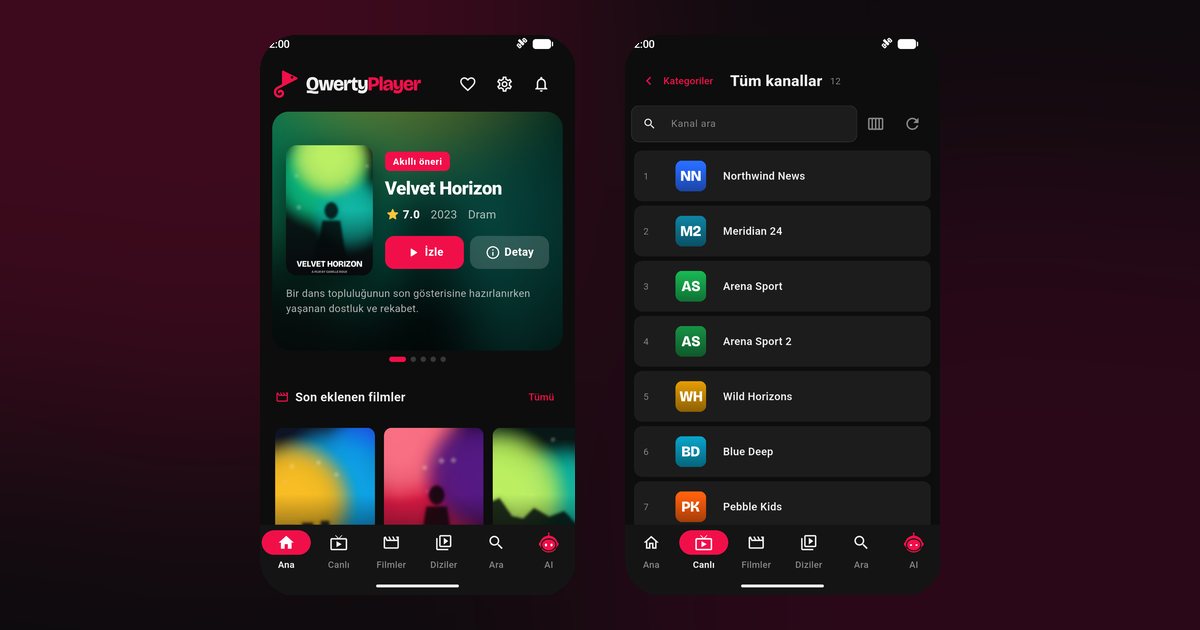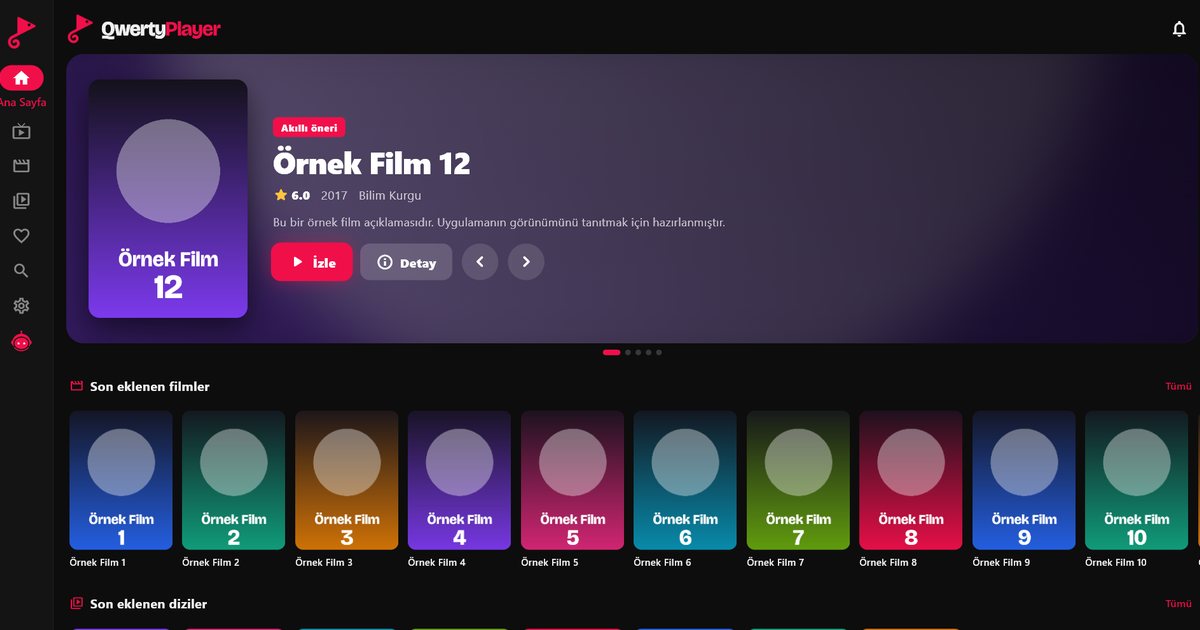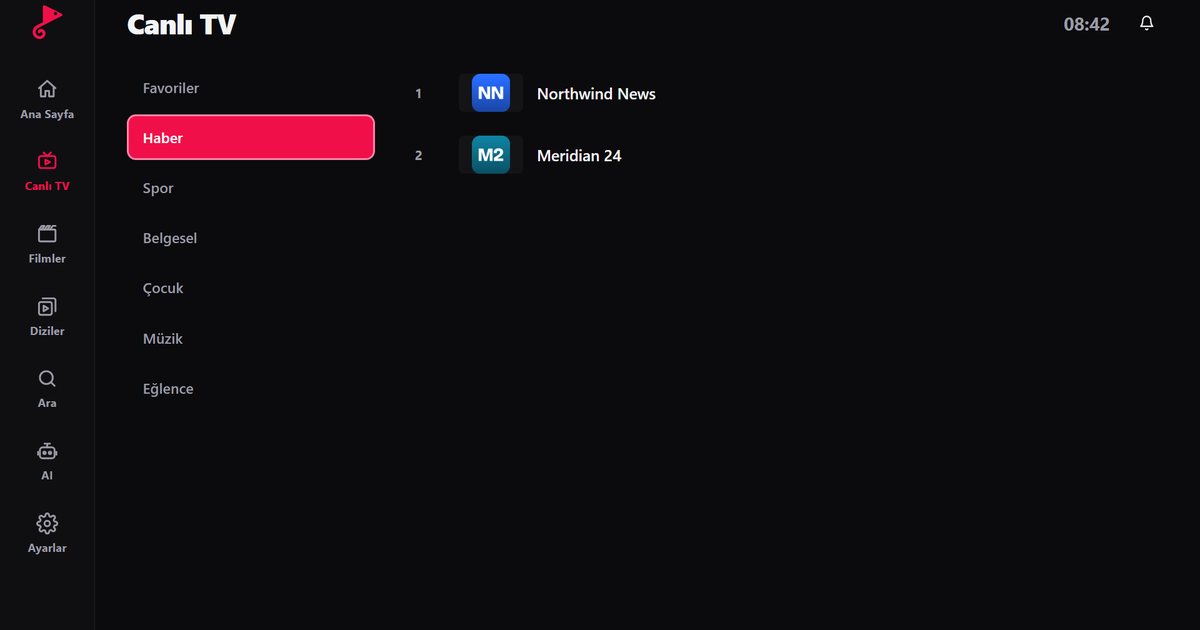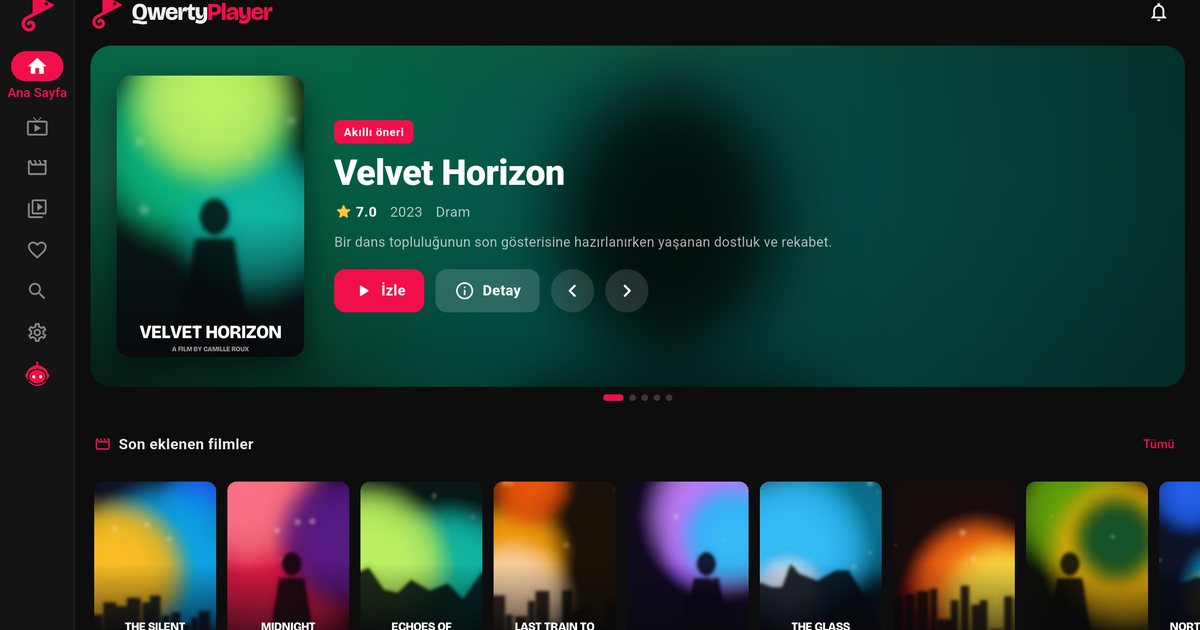
iPad - хороший второй телевизор: экран достаточно большой для фильмов, планшет легко переносить из комнаты в комнату, и ему не нужна отдельная приставка. Выбирая IPTV-плеер для iPad, важнее всего три вещи: интерфейс, который действительно использует экран планшета, удобная для чтения телепрограмма и быстро открывающийся список каналов. QwertyPlayer работает на iPad как то же приложение, что и на iPhone, с интерфейсом, адаптированным к большому экрану.
Установка приложения и добавление плейлиста
- Найдите «QwertyPlayer» в App Store и скачайте приложение.
- Откройте его и перейдите на экран добавления плейлиста.
- Введите вашу ссылку M3U или данные Xtream Codes (сервер, имя пользователя, пароль).
- Сохраните и дождитесь первой загрузки. Прямые каналы, фильмы и сериалы откроются в отдельных разделах.
Если вы уже смотрите на iPhone, здесь можно ввести те же данные. Шаги для телефона описаны в руководстве по IPTV-плееру для iPhone. Могут ли два устройства воспроизводить поток одновременно, определяет правило вашего провайдера, поэтому, если второй поток не запускается, проверьте условия подписки.
Чем полезен большой экран
- Телепрограмма: каналы и временные интервалы помещаются на одном экране, поэтому вы видите, что идёт сейчас и что будет дальше, почти без прокрутки. Телепрограмма появляется, когда провайдер предоставляет данные EPG; смотрите как работает EPG.
- Фильмы и сериалы: постер, описание, сезоны и серии видны одновременно, поэтому выбрать серию быстрее.
- Звук и субтитры: переключайте язык в плеере, если поток предлагает несколько вариантов. Руководство по звуку и субтитрам
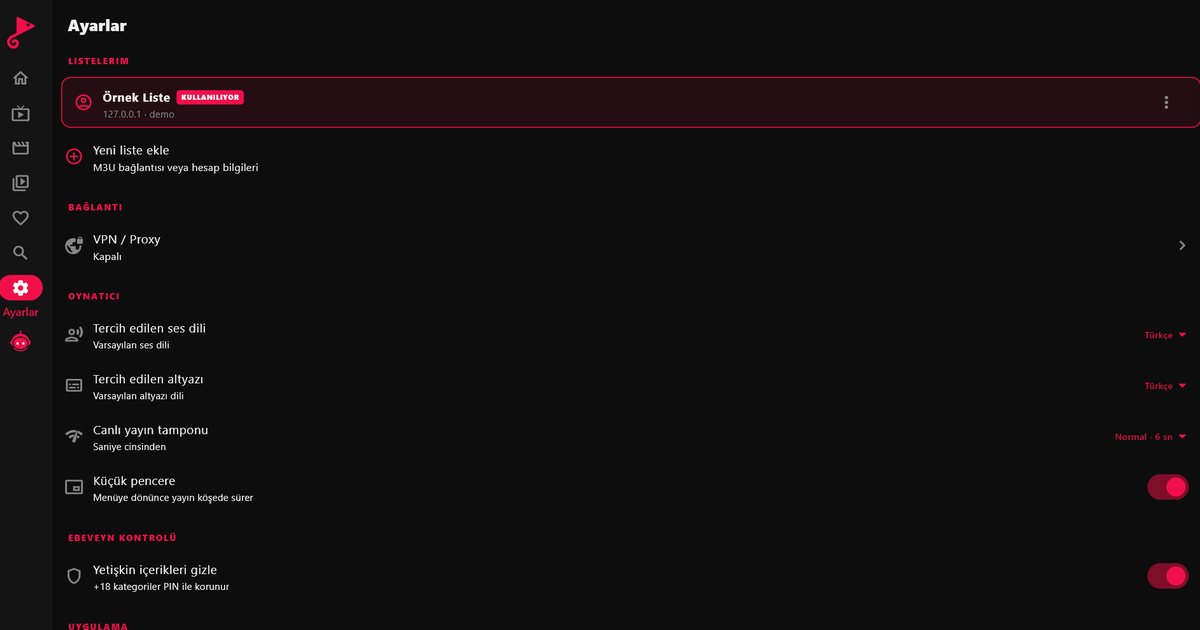
- Общий планшет: если iPad используют и дети, держите категории для взрослых заблокированными. По умолчанию они скрыты и открываются только PIN-кодом, который вы задаёте. Родительский контроль: подробности
Как получить плавную картинку на iPad
Большинство iPad используются по Wi-Fi, и именно Wi-Fi чаще всего вызывает подтормаживания. Несколько привычек заметно улучшают результат:
- Находитесь на разумном расстоянии от роутера или используйте сеть 5 ГГц, если ваш роутер её поддерживает.
- Приостанавливайте крупные загрузки и резервное копирование в облако на время просмотра.
- Запустите тест скорости в приложении, прежде чем винить плейлист. Он измеряет то соединение, которое действительно использует приложение.
- Для HD важнее стабильное соединение, а не высокое пиковое значение. Ориентировочные значения по качеству приведены в статье о скорости интернета для IPTV.
Если картинка по-прежнему зависает, пройдите по руководству по устранению буферизации от самой простой причины к самой сложной.
Удобные способы использования планшета
Поскольку iPad проще делить с другими, чем телефон, полезно договориться о нескольких правилах. Задайте PIN-код, прежде чем отдать планшет ребёнку. Отметьте избранным каналы, которые семья смотрит вместе. Используйте планшет, чтобы выбрать, что смотреть, а затем продолжите просмотр на телевизоре. Подставка или чехол с откидной задней частью позволяют смотреть, не держа устройство в руках, на кухне или за столом, а зарядное устройство под рукой убережёт от разряженной батареи посреди длинного фильма.
Использование iPad вместе с другими устройствами
Один и тот же плейлист может работать на телевизоре, телефоне или компьютере. Руководство по IPTV-плеерам для всех устройств содержит ссылки на каждую платформу. Если у вас есть Mac, руководство по IPTV-плееру для Mac показывает, как приложение ведёт себя на macOS. Для телевизора воспользуйтесь страницей подключения к ТВ, чтобы отправить плейлист с iPad.
Примечание: QwertyPlayer не предоставляет контент. Добавляйте только те потоки, которые вы имеете право смотреть.
Часто задаваемые вопросы
Как смотреть IPTV на iPad?
Установите IPTV-плеер, затем добавьте ссылку M3U или данные Xtream Codes, которые выдал ваш провайдер.
Могут ли iPad и iPhone использовать один плейлист?
Да, на обоих устройствах можно ввести одни и те же данные. Сколько устройств могут воспроизводить поток одновременно, зависит от провайдера.
Можно ли выбрать субтитры на iPad?
Если в потоке есть субтитры или дополнительные звуковые дорожки, язык можно выбрать в плеере.
Поток постоянно зависает на iPad. Что делать?
Сначала проверьте сигнал Wi-Fi и скорость интернета, затем выполните шаги из руководства по устранению буферизации.
Попробуйте с QwertyPlayer
Скачайте с бесплатным пробным периодом для Android, Android TV, Fire TV, Huawei и Windows.