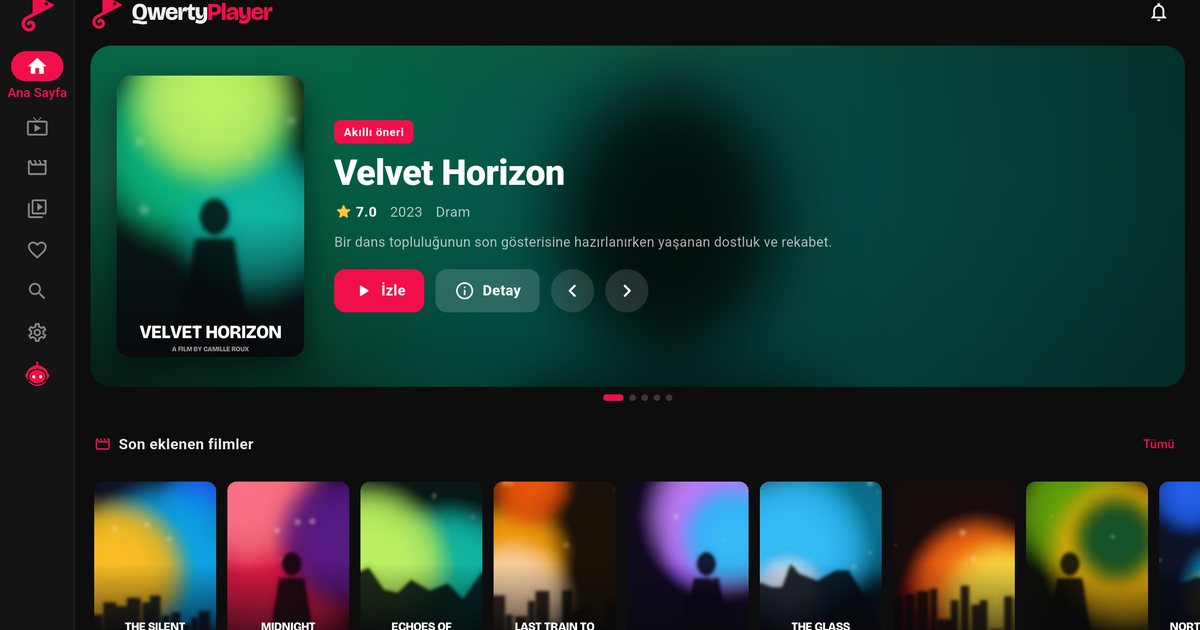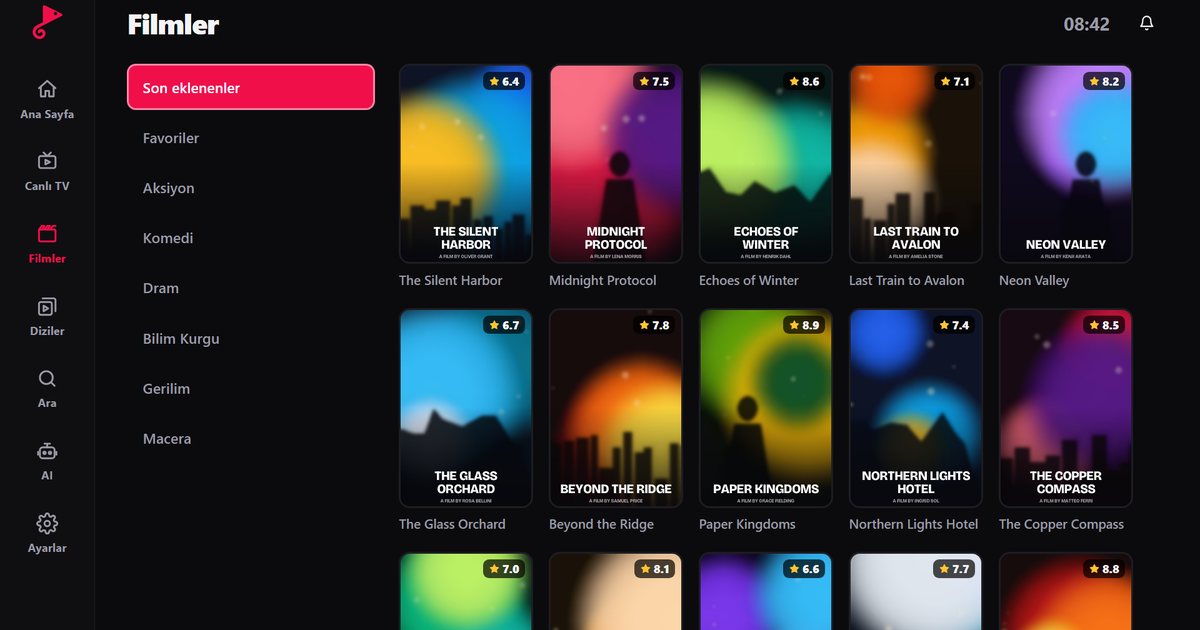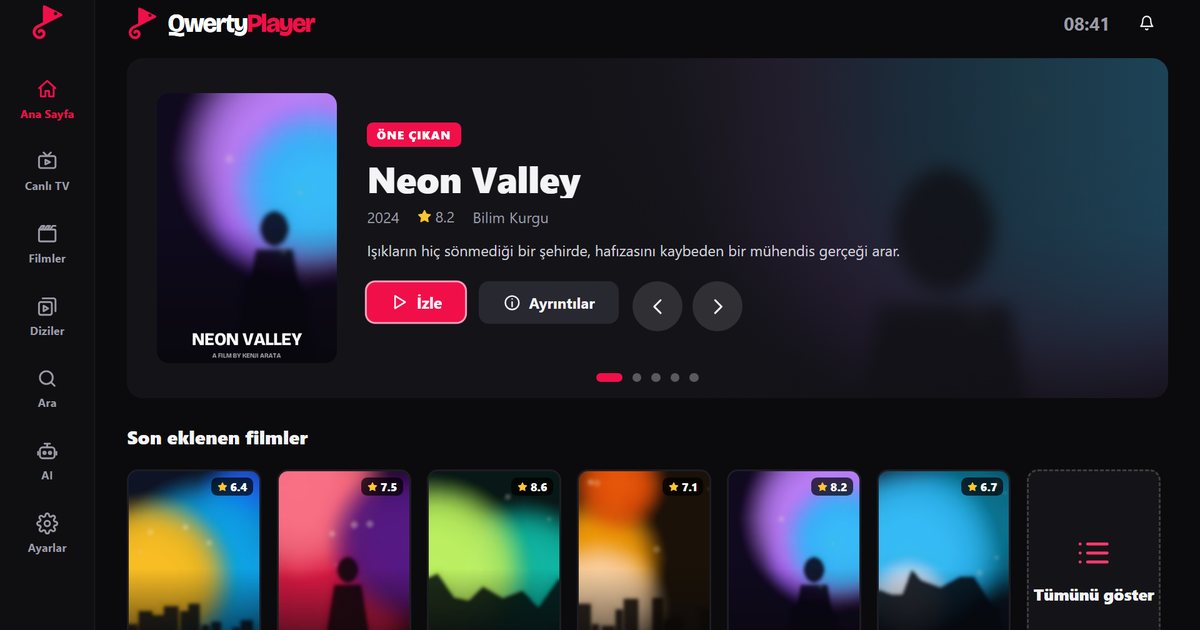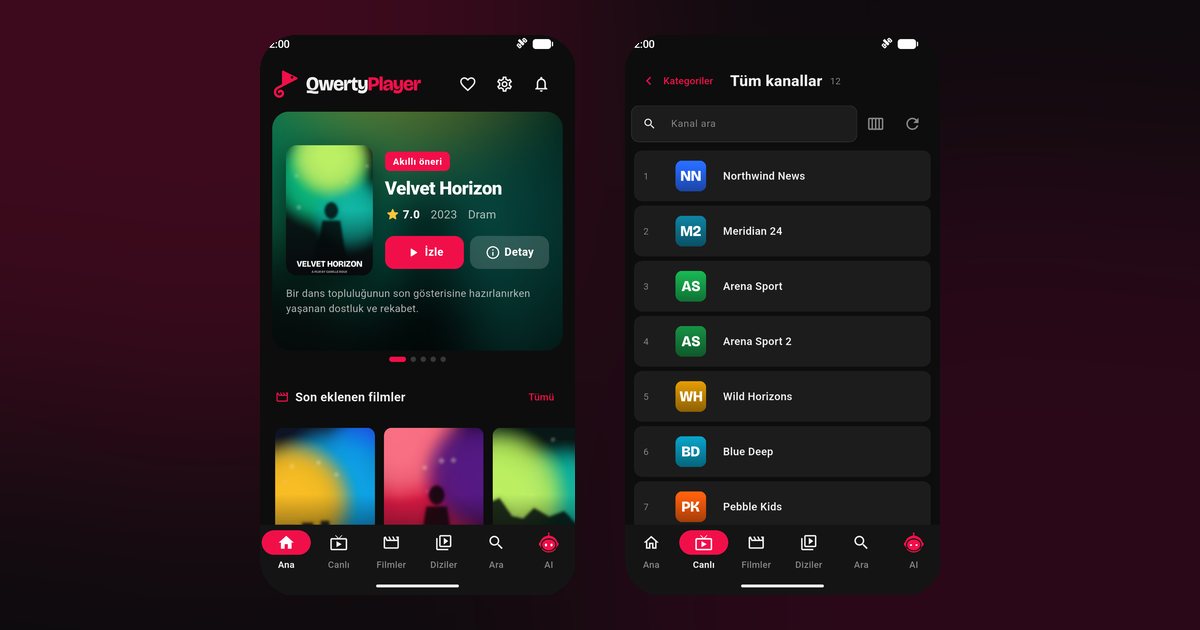
Wer einen IPTV Player fürs iPhone sucht, hat meist klare Erwartungen: Die App soll aus dem App Store kommen, die eigene Playlist ohne Umwege annehmen und auch bei langen Kanallisten flott bleiben. QwertyPlayer ist ein IPTV Player für iOS, der M3U-Links und Xtream-Codes-Zugänge übersichtlich in Live-TV, Filme und Serien aufteilt. Er läuft auf iPhone und iPad.
IPTV auf dem iPhone einrichten
- Öffne den App Store und suche nach „QwertyPlayer“. Tippe danach auf „Laden“.
- Starte die App. Auf dem ersten Bildschirm kannst du eine Playlist hinzufügen.
- Wähle je nach Unterlagen deines Anbieters entweder Xtream Codes (Serveradresse, Benutzername, Passwort) oder einen M3U-Link.
- Speichere die Eingabe. Nach dem Laden erscheinen Live-TV, Filme und Serien in eigenen Bereichen.
Bist du unsicher, welche Variante die richtige ist? Der Beitrag M3U oder Xtream Codes im Vergleich erklärt die Unterschiede. Wenn der Zugang nicht angenommen wird, hilft die Fehlersuche in der Xtream-Codes-Anleitung.
Tipps für die Eingabe auf dem iPhone
- Kopiere den M3U-Link direkt aus der E-Mail oder Nachricht deines Anbieters, statt ihn abzutippen. Die Zwischenablage verhindert Tippfehler.
- Achte darauf, dass vor oder hinter dem Link kein Leerzeichen mitkopiert wird. Das ist die häufigste Ursache für eine Playlist, die nicht lädt.
- Die iOS-Autokorrektur kann Zugangsdaten verändern. Prüfe Benutzername und Passwort nach der Eingabe noch einmal in Ruhe.
Datenverbrauch einplanen
Unterwegs im Mobilfunknetz zählt jedes Gigabyte. Als grobe Orientierung verbraucht ein Livestream in Standardauflösung etwa 1 GB pro Stunde, in HD häufig 2 bis 4 GB und in Full HD oder höher entsprechend mehr. Die Zahlen hängen stark vom Sender ab. Zuhause sollte das WLAN genutzt werden, am besten im 5-GHz-Band und nahe am Router. Wie viel Bandbreite für welche Qualität nötig ist, beschreibt der Beitrag Wie viel Mbit/s braucht IPTV?. Mit dem integrierten Geschwindigkeitstest in der App prüfst du die Verbindung direkt auf dem Gerät.
Was die App auf dem iPhone bietet
- Suche in Live-TV, Filmen und Serien sowie Favoriten für die Sender, die du oft einschaltest.
- Weiterschauen bei Filmen und Serien an der Stelle, an der du aufgehört hast.
- Programmführer, falls dein Anbieter die Daten liefert: EPG einrichten.
- Tonspur und Untertitel, wenn der Sender sie anbietet: Einstellungen für Ton und Untertitel.
- Kindersicherung mit PIN, wenn das Gerät auch von Kindern benutzt wird: Kindersicherung einrichten.
Komfort bei der Wiedergabe
- Querformat und Vollbild: Dreh das iPhone beim Schauen ins Querformat, damit das Bild die volle Breite nutzt.
- Automatische Sperre: Unter Einstellungen, Anzeige & Helligkeit kannst du die automatische Sperre verlängern, falls sich das Display bei längeren Sendungen zu früh abschaltet.
- Stromsparmodus: Er kann Hintergrundaktivitäten bremsen. Läuft der Stream unrund, probiere es einmal ohne.
- Kopfhörer: Bluetooth-Kopfhörer sind praktisch, doch ihre Verzögerung kann Bild und Ton minimal auseinanderlaufen lassen. Bleibt das dauerhaft, wechsle testweise auf Kabel oder Lautsprecher.
Wenn der Stream ruckelt
Bleibt das Bild hängen, liegt es selten am iPhone selbst. Meist ist die Verbindung schwankend oder der Anbieter-Server ausgelastet. Starte zuerst die App neu, wechsle dann zwischen WLAN und Mobilfunk und teste einen anderen Sender. Weitere Schritte findest du in der Anleitung IPTV ruckelt: Ursachen und Lösungen. Wer auf Verbindungsebene ein eigenes VPN oder einen Proxy nutzen möchte, liest zuerst Proxy und VPN bei IPTV.
Auch auf dem großen Bildschirm
Dieselbe Playlist funktioniert auch am Fernseher oder Mac. Einen Überblick über alle Plattformen bietet die Seite IPTV Player für alle Geräte, für den Rechner gibt es die Anleitung IPTV Player für Mac.
Hinweis: QwertyPlayer ist nur ein Abspielprogramm und liefert keine Sender oder Playlists. Verwende ausschließlich Inhalte, für die du die Rechte besitzt.
Häufige Fragen
Welcher IPTV Player ist für das iPhone geeignet?
Achte auf schnelles Laden großer Listen, Suche, Programmführer und Kindersicherung. Eine Checkliste findest du im Beitrag IPTV Player auswählen.
Wie füge ich auf dem iPhone eine M3U-Playlist hinzu?
Wähle beim Hinzufügen einer Playlist die Option M3U-Link, füge den Link aus der Zwischenablage ein und speichere.
Unterstützt QwertyPlayer Xtream Codes auf dem iPhone?
Ja. Du gibst Serveradresse, Benutzername und Passwort deines Anbieters ein.
Kostet die iPhone-Version etwas?
Das Herunterladen und Nutzen ist derzeit kostenlos.
Mit QwertyPlayer ausprobieren
Kostenlose Testversion für Android, Android TV, Fire TV, Huawei und Windows.