
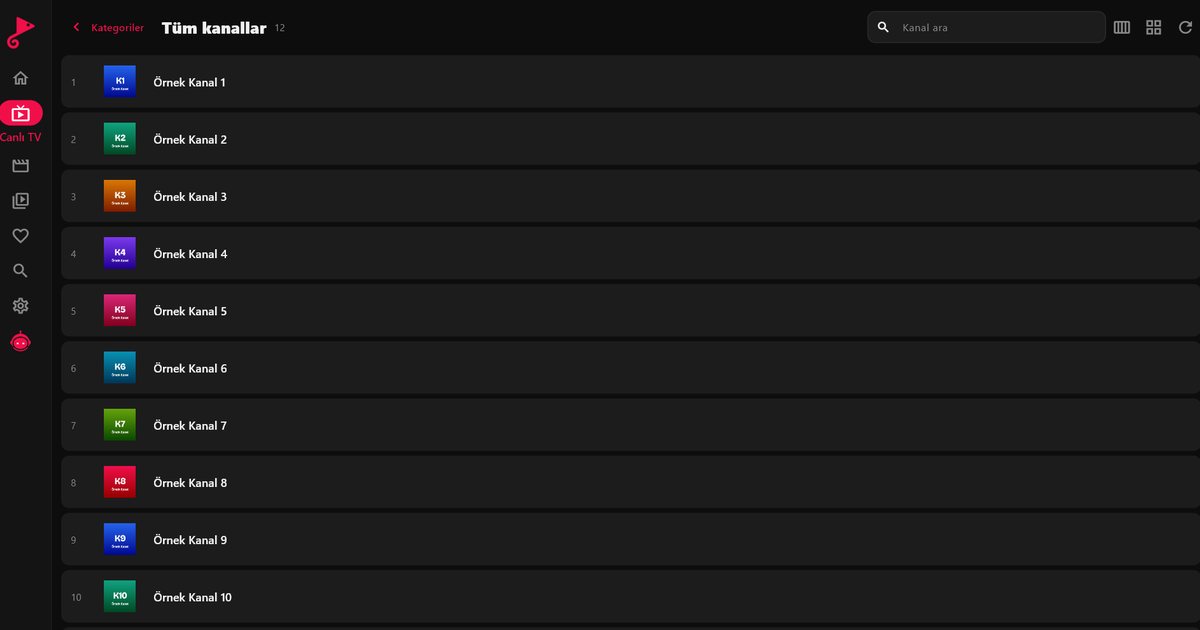
يعد Nvidia Shield TV وShield TV Pro من أقوى أجهزة Android TV التي يمكنك توصيلها بالتلفزيون، لذا فهما خيار طبيعي إذا أردت مشغل IPTV لجهاز Nvidia Shield يتعامل مع قوائم التشغيل الكبيرة دون تأخير. يعمل Shield بنظام Android TV ويثبت التطبيقات من Google Play، فيثبت QwertyPlayer عليه كأي تطبيق آخر. يغطي هذا الدليل الإعداد والإعدادات المفيدة.
تثبيت QwertyPlayer على Shield
- من الشاشة الرئيسية افتح Google Play. إذا لم تجده فتحقق من صف التطبيقات.
- ابحث عن QwertyPlayer واختر تثبيت.
- افتح التطبيق واختر M3U أو Xtream Codes. إذا احتجت إلى مساعدة في الاختيار فاقرأ شرح M3U وXtream Codes.
- أدخل بيانات المزود، أو أرسلها عن بعد كما هو موضح أدناه.
إضافة قائمة التشغيل من هاتفك
ريموت Shield مريح للتصفح لكنه بطيء في كتابة رابط M3U طويل. استخدم صفحة الاتصال بالتلفزيون على هاتفك أو حاسوبك. يعرض التلفزيون عنوانا ورمزا قصير الصلاحية يستخدم مرة واحدة. بعد إدخال الرمز يمكنك لصق الرابط أو عنوان خادم Xtream Codes واسم المستخدم وكلمة المرور، فيستقبلها Shield. تخزن كلمات المرور مشفرة.
استخدم Ethernet إن أمكن
الاتصال السلكي أفضل ترقية لأي جهاز بث، ويحتوي Shield على منفذ Ethernet. صل كابلا بالراوتر فيتحول الجهاز إليه. يتجنب ذلك التداخل والانقطاعات التي تسبب التقطيع في شبكات Wi-Fi المزدحمة. وإن لم يكن أمامك إلا الاتصال اللاسلكي فاستخدم نطاق 5 GHz وضع Shield في مجال رؤية الراوتر. يعرض اختبار السرعة في QwertyPlayer ما يوفره اتصالك؛ وسرعة الإنترنت لـ IPTV يشرح كيفية قراءته، وحل مشكلة التقطيع يذكر أسبابا أخرى.
التخزين وUSB
تحتاج التحديثات والذاكرة المؤقتة إلى مساحة فارغة في التخزين الداخلي. وبحسب الطراز يحتوي Shield أيضا على منافذ USB، ويمكنك توصيل وحدة تخزين خارجية وتهيئتها كمساحة إضافية للتطبيقات من الإعدادات > تفضيلات الجهاز > التخزين. افعل ذلك قبل أن يمتلئ الجهاز، فنقل التطبيقات لاحقا أصعب. تذكر أن بث IPTV لا يحتاج إلى تخزين محلي كبير؛ والفائدة غالبا في إبقاء النظام سريع الاستجابة.
إعدادات العرض والإخراج
انتقل إلى الإعدادات > تفضيلات الجهاز > العرض والصوت واضبط الدقة على نمط يدعمه تلفزيونك. الاختيار التلقائي كاف عادة. إذا ارتعشت الصورة أو أظلمت عند بدء التشغيل فجرب إعدادا أقل أو كابل HDMI ومنفذا مختلفين. وعند استخدام سماعة شريطية أو مستقبل تأكد من أن إخراج الصوت يناسبه. يمكن التبديل بين المسارات الصوتية المتعددة داخل المشغل؛ ويوضح إعدادات الصوت والترجمة كيفية ذلك. لا تتوقع صورة أفضل مما يوفره البث: Shield يفك ترميز ما يستقبله.
إبقاء Shield سريع الاستجابة
- أعد تشغيل الجهاز من وقت لآخر، خاصة إذا كنت تتركه يعمل دائما.
- امسح الذاكرة المؤقتة لـ QwertyPlayer من الإعدادات > التطبيقات إذا أصبح بطيئا، لكن لا تمسح البيانات إلا إذا كنت مستعدا لإدخال قائمة التشغيل من جديد.
- ثبت تحديثات النظام عندما يعرضها Shield.
- تجنب تشغيل تطبيقات ثقيلة كثيرة في الخلفية أثناء البث.
Shield مقارنة بالأجهزة الأخرى
Shield أغلى من الجهاز الأساسي الصغير، وللمشاهدة العادية يكفي جهاز أرخص. أما للأسر التي لديها قوائم تشغيل كبيرة وتطبيقات كثيرة أو سينما منزلية فهو خيار متين. قارنه بخيارات أبسط في دليل Android TV box، وتعرف على اختلاف شاشته الرئيسية في Google TV مقابل Android TV، واطلع على شركات أخرى في نظرة عامة على علامات Android TV.
QwertyPlayer مجرد مشغل ولا يتضمن قنوات. تستخدم قائمة التشغيل الخاصة بك من مزود خدمة يحق لك استخدامه، وتتحمل مسؤولية امتلاك حق مشاهدة المحتوى.
الأسئلة الشائعة
هل يعمل QwertyPlayer على Nvidia Shield TV؟
نعم، يعمل Shield بنظام Android TV ويثبت التطبيقات من Google Play. إذا ظهر لك التطبيق في المتجر فهو مدعوم.
هل Ethernet أفضل من Wi-Fi على Shield؟
بشكل عام نعم. يزيل الكابل معظم التداخل. استخدم Wi-Fi بنطاق 5 GHz إذا تعذر استخدام كابل.
هل يمكنني إضافة تخزين خارجي؟
بحسب الطراز تتوفر منافذ USB، ويمكنك تهيئة قرص كمساحة إضافية من الإعدادات > تفضيلات الجهاز > التخزين.
كيف أضيف رابط M3U طويلا؟
استخدم صفحة الاتصال بالتلفزيون على qwertypro.xyz وأرسله من هاتفك أو حاسوبك بالرمز المعروض على التلفزيون.
هل يحسن Shield البث الضعيف؟
لا. هو يشغل ما يرسله المزود. يساعد في فك الترميز بسلاسة وفي ثبات الاتصال، لا في جودة المصدر.
جرب مع QwertyPlayer
نزل التطبيق مع نسخة تجريبية مجانية لأجهزة Android وAndroid TV وFire TV وHuawei وWindows.



