
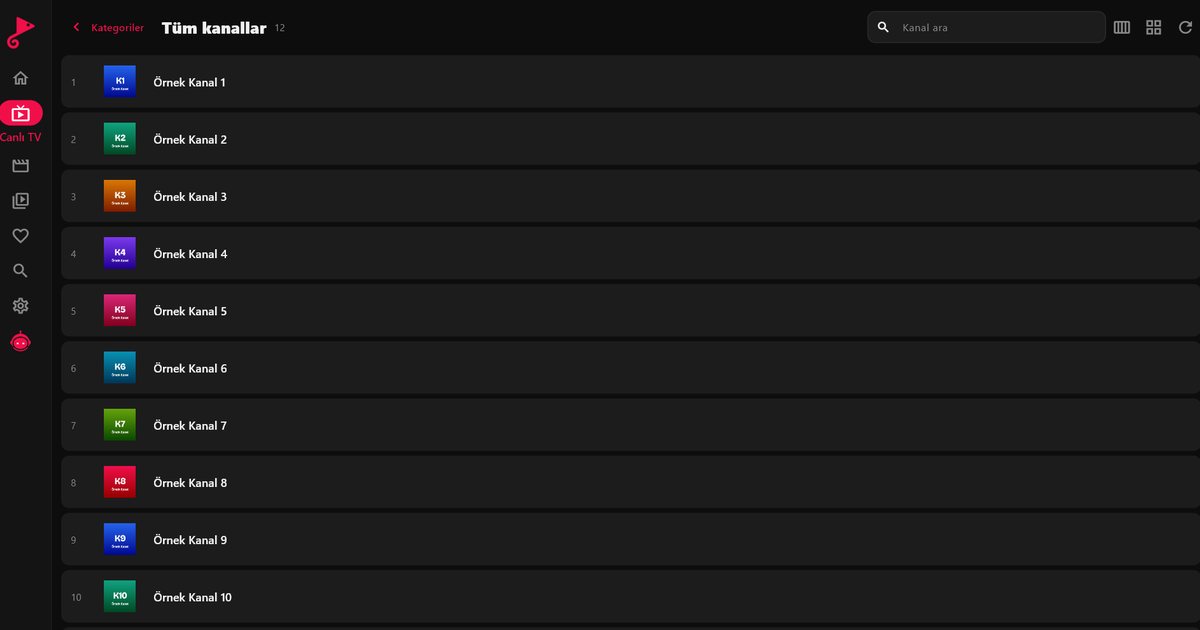
La Nvidia Shield TV y la Shield TV Pro son de los dispositivos Android TV más potentes que se pueden conectar a un televisor, por lo que son una opción natural si quieres un reproductor IPTV para Nvidia Shield que gestione listas grandes sin retrasos. La Shield funciona con Android TV e instala aplicaciones desde Google Play, así que QwertyPlayer se instala como cualquier otra aplicación. Esta guía explica la configuración y los ajustes que ayudan.
Instala QwertyPlayer en la Shield
- Desde la pantalla de inicio, abre Google Play. Si no lo ves, revisa la fila de aplicaciones.
- Busca QwertyPlayer y selecciona Instalar.
- Abre la aplicación y elige M3U o Xtream Codes. Si necesitas ayuda para decidir, lee M3U y Xtream Codes explicados.
- Introduce los datos de tu proveedor, o envíalos de forma remota como se describe a continuación.
Añadir la lista desde el móvil
El mando de la Shield es cómodo para navegar, pero lento para escribir un enlace M3U largo. Usa la página Conectar con la TV en tu móvil o tu ordenador. El televisor muestra una dirección y un código de un solo uso y de corta duración. Después de introducir el código, puedes pegar el enlace o la dirección del servidor Xtream Codes, el usuario y la contraseña, y la Shield los recibe. Las contraseñas se guardan cifradas.
Usa Ethernet si puedes
Una conexión por cable es la mejor mejora para cualquier dispositivo de streaming, y la Shield tiene puerto Ethernet. Conecta un cable al router y el dispositivo cambia a él. Así evitas las interferencias y los cortes que provocan buffering en redes Wi-Fi saturadas. Si no tienes más remedio que usar la conexión inalámbrica, utiliza la banda de 5 GHz y mantén la Shield con visibilidad directa al router. El test de velocidad de QwertyPlayer muestra lo que ofrece la conexión; la velocidad de internet para IPTV explica cómo interpretarlo y cómo solucionar el buffering enumera otras causas.
Almacenamiento y USB
Las actualizaciones y las cachés necesitan espacio libre en el almacenamiento interno. Según el modelo, la Shield también tiene puertos USB, y puedes conectar almacenamiento externo y formatearlo como almacenamiento adicional para aplicaciones desde Ajustes > Preferencias del dispositivo > Almacenamiento. Hazlo antes de que el dispositivo se llene, ya que mover aplicaciones después da más trabajo. Ten en cuenta que la reproducción de IPTV no necesita mucho almacenamiento local; el beneficio es sobre todo mantener el sistema ágil.
Ajustes de pantalla y salida
Ve a Ajustes > Preferencias del dispositivo > Pantalla y sonido y establece una resolución que admita tu televisor. La selección automática suele funcionar bien. Si la imagen parpadea o se queda en negro al iniciar la reproducción, prueba con un ajuste inferior o con otro cable y puerto HDMI. Si usas una barra de sonido o un receptor, verifica que la salida de audio coincida. Las emisiones con varias pistas de audio se pueden cambiar dentro del reproductor; los ajustes de audio y subtítulos muestran cómo. No esperes una imagen mejor que la que ofrece la emisión: la Shield decodifica lo que recibe.
Cómo mantener la Shield ágil
- Reinicia el dispositivo de vez en cuando, sobre todo si lo dejas encendido todo el tiempo.
- Borra la caché de QwertyPlayer en Ajustes > Aplicaciones si se vuelve lento, pero no borres los datos a menos que estés dispuesto a volver a introducir tu lista.
- Instala las actualizaciones del sistema cuando la Shield las ofrezca.
- Evita ejecutar muchas aplicaciones pesadas en segundo plano mientras reproduces.
La Shield frente a otros dispositivos
La Shield es más cara que un stick básico, y para un uso ocasional basta con un dispositivo más barato. Para un hogar con listas grandes, muchas aplicaciones o un cine en casa, es una opción sólida. Compárala con alternativas más sencillas en la guía de cajas Android TV, descubre en qué se diferencia su pantalla de inicio en Google TV frente a Android TV y consulta otros fabricantes en la visión general de marcas con Android TV.
QwertyPlayer es únicamente un reproductor y no incluye canales. Usas tu propia lista de un proveedor cuyo servicio tienes derecho a utilizar, y eres responsable de contar con el derecho a ver ese contenido.
Preguntas frecuentes
¿QwertyPlayer funciona en Nvidia Shield TV?
Sí, la Shield funciona con Android TV e instala aplicaciones desde Google Play. Si ves la aplicación en la tienda, es compatible.
¿Es mejor Ethernet que Wi-Fi en la Shield?
En general, sí. Un cable elimina la mayor parte de las interferencias. Usa Wi-Fi de 5 GHz si no es posible usar cable.
¿Puedo añadir almacenamiento externo?
Según el modelo hay puertos USB, y puedes formatear una unidad como almacenamiento adicional en Ajustes > Preferencias del dispositivo > Almacenamiento.
¿Cómo añado un enlace M3U largo?
Usa la página Conectar con la TV en qwertypro.xyz y envíalo desde tu móvil o tu ordenador con el código que muestra el televisor.
¿Una Shield mejorará las emisiones de mala calidad?
No. Reproduce lo que envía el proveedor. Ayuda con una decodificación fluida y una conexión estable, no con la calidad de la fuente.
Pruébalo con QwertyPlayer
Descárgalo con una prueba gratuita para Android, Android TV, Fire TV, Huawei y Windows.



