
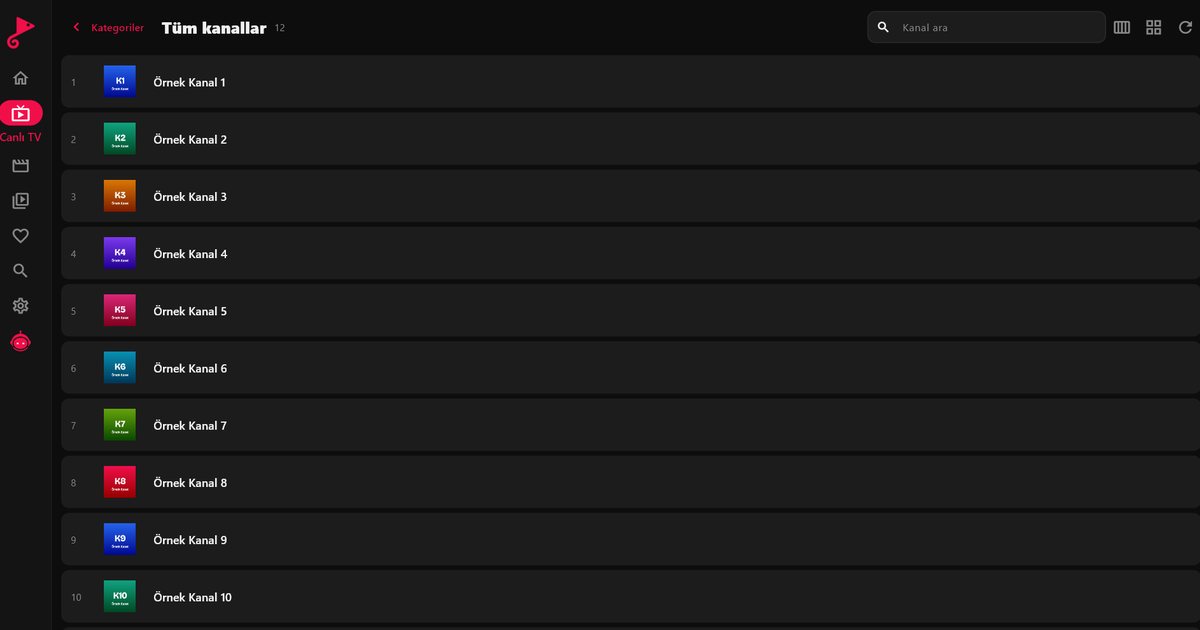
Nvidia Shield TV и Shield TV Pro — одни из самых производительных устройств на Android TV, которые можно подключить к телевизору, поэтому они хорошо подходят, если вам нужен IPTV-плеер для Nvidia Shield, работающий с большими плейлистами без задержек. Shield работает на Android TV и устанавливает приложения из Google Play, так что QwertyPlayer ставится как любое другое приложение. В этом руководстве описаны установка и полезные настройки.
Установка QwertyPlayer на Shield
- На главном экране откройте Google Play. Если его не видно, проверьте ряд приложений.
- Найдите QwertyPlayer и нажмите «Установить».
- Откройте приложение и выберите M3U или Xtream Codes. Если нужна помощь с выбором, прочитайте статью M3U и Xtream Codes: в чём разница.
- Введите данные провайдера или отправьте их удалённо, как описано ниже.
Добавление плейлиста с телефона
Пульт Shield удобен для навигации, но медленно подходит для ввода длинной M3U-ссылки. Воспользуйтесь страницей подключения к телевизору на телефоне или компьютере. Телевизор показывает адрес и краткосрочный одноразовый код. После ввода кода вы можете вставить ссылку или адрес сервера Xtream Codes, имя пользователя и пароль, и Shield получит их. Пароли хранятся в зашифрованном виде.
По возможности используйте Ethernet
Проводное подключение — лучшее улучшение для любого стриминг-устройства, а в Shield есть порт Ethernet. Подключите кабель к роутеру, и устройство переключится на него. Это исключает помехи и обрывы, из-за которых возникает буферизация в загруженных сетях Wi-Fi. Если без беспроводной сети не обойтись, используйте диапазон 5 ГГц и разместите Shield в зоне прямой видимости роутера. Тест скорости в QwertyPlayer показывает, какую скорость обеспечивает соединение; как его интерпретировать, объяснено в статье скорость интернета для IPTV, а другие причины перечислены в материале устранение буферизации.
Память и USB
Для обновлений и кеша нужно свободное место во внутренней памяти. В зависимости от модели у Shield есть USB-порты: можно подключить внешний накопитель и отформатировать его как дополнительную память для приложений в разделе Настройки > Параметры устройства > Хранилище. Сделайте это до того, как память заполнится, поскольку позднее переносить приложения сложнее. Учтите, что для IPTV-трансляции много локальной памяти не требуется; польза в основном в том, что система остаётся отзывчивой.
Настройки экрана и вывода
Откройте Настройки > Параметры устройства > Экран и звук и выберите разрешение, которое поддерживает ваш телевизор. Обычно достаточно автоматического выбора. Если изображение мерцает или пропадает при запуске воспроизведения, попробуйте более низкое разрешение или другой кабель и порт HDMI. При использовании саундбара или ресивера убедитесь, что выход звука соответствует ему. Если поток содержит несколько звуковых дорожек, их можно переключать в плеере; как это сделать, показано в статье настройки звука и субтитров. Не ждите картинки лучше, чем даёт поток: Shield декодирует то, что получает.
Как сохранить отзывчивость Shield
- Время от времени перезагружайте устройство, особенно если оно постоянно включено.
- Если QwertyPlayer начинает тормозить, очистите его кеш в Настройки > Приложения, но не очищайте данные, если вы не готовы снова вводить плейлист.
- Устанавливайте обновления системы, когда Shield их предлагает.
- Не запускайте в фоне много тяжёлых приложений во время просмотра.
Shield в сравнении с другими устройствами
Shield дороже обычного стика, и для эпизодического просмотра достаточно более дешёвого устройства. Для семьи с большими плейлистами, множеством приложений или домашним кинотеатром это удачный выбор. Сравните его с более простыми вариантами в руководстве по приставкам Android TV, узнайте, чем отличается его главный экран, в статье Google TV или Android TV, а других производителей найдёте в обзоре брендов Android TV.
QwertyPlayer — это только плеер, каналов в нём нет. Вы используете собственный плейлист от провайдера, услугами которого вы вправе пользоваться, и отвечаете за наличие у вас права на просмотр этого контента.
Часто задаваемые вопросы
Работает ли QwertyPlayer на Nvidia Shield TV?
Да, Shield работает на Android TV и устанавливает приложения из Google Play. Если вы видите приложение в магазине, оно поддерживается.
Лучше ли Ethernet, чем Wi-Fi, на Shield?
В целом да. Кабель устраняет большинство помех. Если кабель использовать нельзя, подключайтесь к Wi-Fi 5 ГГц.
Можно ли добавить внешний накопитель?
В зависимости от модели есть USB-порты, и накопитель можно отформатировать как дополнительную память в разделе Настройки > Параметры устройства > Хранилище.
Как добавить длинную M3U-ссылку?
Воспользуйтесь страницей подключения к телевизору на qwertypro.xyz и отправьте ссылку с телефона или компьютера, указав код, показанный на телевизоре.
Улучшит ли Shield плохие потоки?
Нет. Он воспроизводит то, что отправляет провайдер. Он обеспечивает плавное декодирование и стабильное соединение, но не улучшает качество источника.
Попробуйте с QwertyPlayer
Скачайте с бесплатным пробным периодом для Android, Android TV, Fire TV, Huawei и Windows.



