
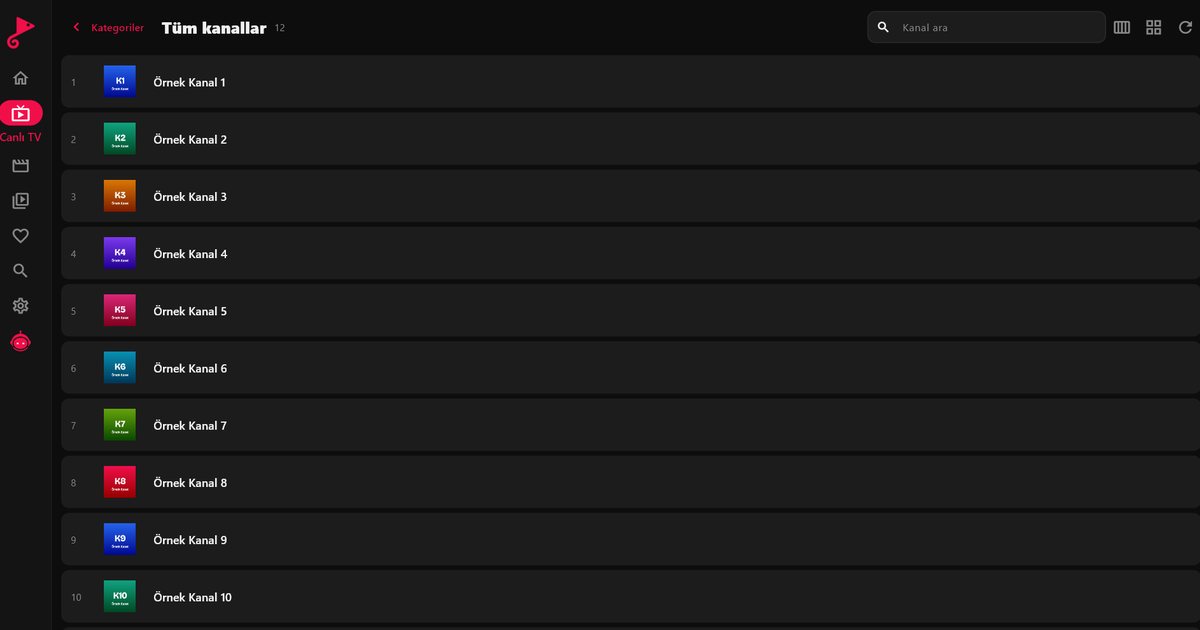
O Nvidia Shield TV e o Shield TV Pro estão entre os dispositivos Android TV mais potentes que você pode conectar a uma televisão, por isso são uma escolha natural para quem quer um player IPTV para Nvidia Shield que lide com listas grandes sem lentidão. O Shield roda Android TV e instala aplicativos pelo Google Play, então o QwertyPlayer entra como qualquer outro aplicativo. Este guia mostra a configuração e os ajustes que ajudam.
Instale o QwertyPlayer no Shield
- Na tela inicial, abra o Google Play. Se não o encontrar, procure na linha de Apps.
- Pesquise por QwertyPlayer e selecione Instalar.
- Abra o aplicativo e escolha M3U ou Xtream Codes. Se precisar de ajuda para decidir, leia M3U e Xtream Codes explicados.
- Informe os dados do seu provedor ou envie-os remotamente, como descrito abaixo.
Adicionando a lista pelo celular
O controle remoto do Shield é confortável para navegar, mas lento para digitar um link M3U longo. Use a página Conectar à TV no celular ou no computador. A TV mostra um endereço e um código de uso único e de curta duração. Depois de digitar o código, você pode colar o link ou o endereço do servidor Xtream Codes, o usuário e a senha, e o Shield os recebe. As senhas são armazenadas criptografadas.
Use Ethernet sempre que puder
Uma conexão por cabo é a melhor melhoria para qualquer dispositivo de streaming, e o Shield tem porta Ethernet. Conecte um cabo ao roteador e o dispositivo passa a usá-lo. Isso evita as interferências e quedas que causam travamentos em redes Wi-Fi movimentadas. Se não houver alternativa além da rede sem fio, use a banda de 5 GHz e mantenha o Shield com linha de visão para o roteador. O teste de velocidade do QwertyPlayer mostra o que a conexão entrega; velocidade de internet para IPTV explica como interpretá-lo, e como resolver travamentos lista outras causas.
Armazenamento e USB
Atualizações e caches precisam de espaço livre no armazenamento interno. Dependendo do modelo, o Shield também tem portas USB, e você pode conectar um armazenamento externo e formatá-lo como armazenamento extra para aplicativos em Configurações > Preferências do dispositivo > Armazenamento. Faça isso antes que o dispositivo encha, pois mover aplicativos depois dá mais trabalho. Lembre-se de que o streaming de IPTV não exige muito armazenamento local; o benefício é principalmente manter o sistema ágil.
Configurações de tela e saída
Vá em Configurações > Preferências do dispositivo > Tela e som e defina a resolução para um modo compatível com a sua TV. A seleção automática costuma funcionar bem. Se a imagem piscar ou ficar preta quando a reprodução começar, tente uma configuração mais baixa ou outro cabo e porta HDMI. Se você usa uma soundbar ou um receiver, confirme que a saída de áudio corresponde a ele. Transmissões com várias faixas de áudio podem ser alternadas dentro do player; configurações de áudio e legendas mostra como. Não espere uma imagem melhor do que a transmissão oferece: o Shield decodifica o que recebe.
Como manter o Shield ágil
- Reinicie o dispositivo de vez em quando, principalmente se você o deixa ligado o tempo todo.
- Limpe o cache do QwertyPlayer em Configurações > Apps se ele ficar lento, mas não limpe os dados, a menos que esteja pronto para inserir sua lista novamente.
- Instale as atualizações de sistema quando o Shield as oferecer.
- Evite manter muitos aplicativos pesados em segundo plano enquanto assiste.
O Shield comparado a outros dispositivos
O Shield é mais caro que um stick básico, e para uso casual um dispositivo mais barato resolve. Para uma casa com listas grandes, muitos aplicativos ou um home theater, é uma escolha sólida. Compare com opções mais simples no guia do box Android TV, veja como a tela inicial dele difere em Google TV ou Android TV e conheça outros fabricantes na visão geral das marcas com Android TV.
O QwertyPlayer é apenas um player e não inclui canais. Você usa a sua própria lista, de um provedor que tem autorização para usar, e é responsável por ter o direito de assistir ao conteúdo.
Perguntas frequentes
O QwertyPlayer funciona no Nvidia Shield TV?
Sim, o Shield roda Android TV e instala aplicativos pelo Google Play. Se você vir o aplicativo na loja, ele é compatível.
No Shield, Ethernet é melhor que Wi-Fi?
Em geral, sim. O cabo elimina a maior parte das interferências. Use Wi-Fi de 5 GHz se não for possível usar cabo.
Posso adicionar armazenamento externo?
Dependendo do modelo, há portas USB, e você pode formatar uma unidade como armazenamento extra em Configurações > Preferências do dispositivo > Armazenamento.
Como adiciono um link M3U longo?
Use a página Conectar à TV em qwertypro.xyz e envie pelo celular ou computador com o código exibido na TV.
O Shield melhora transmissões ruins?
Não. Ele reproduz o que o provedor envia. Ajuda com a decodificação fluida e uma conexão estável, não com a qualidade da fonte.
Experimente com o QwertyPlayer
Baixe com teste gratuito para Android, Android TV, Fire TV, Huawei e Windows.



