
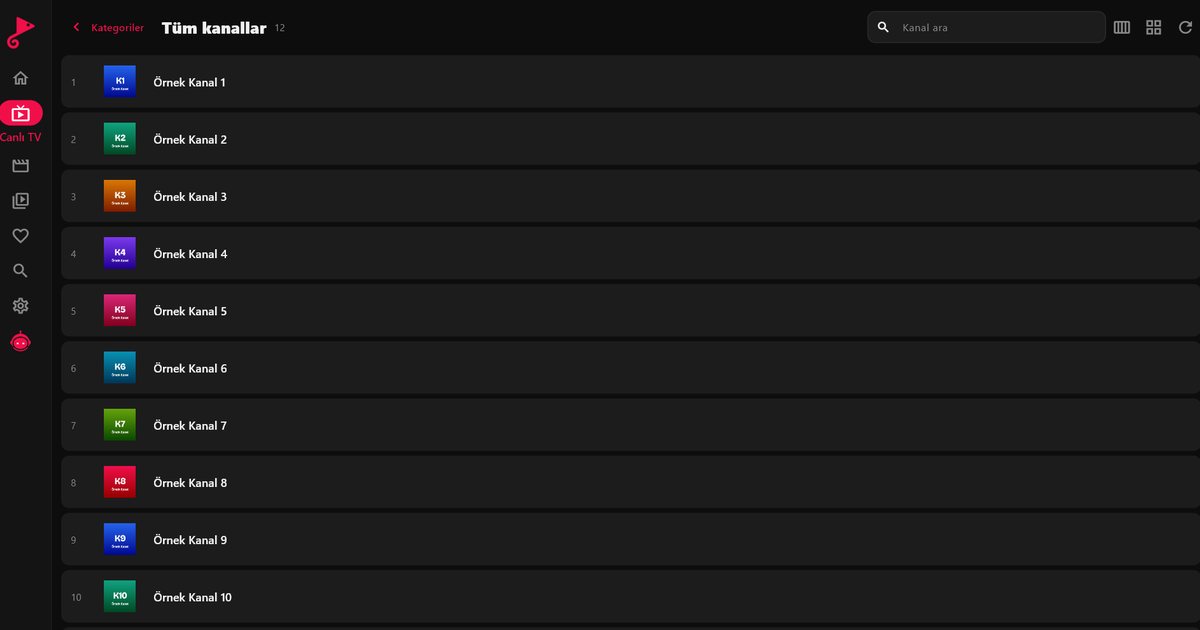
Nvidia Shield TV e Shield TV Pro sono tra i dispositivi Android TV più potenti che si possano collegare a un televisore, quindi sono una scelta naturale se vuoi un player IPTV per Nvidia Shield che gestisca liste molto grandi senza rallentamenti. Lo Shield usa Android TV e installa le app da Google Play, quindi QwertyPlayer si installa come qualsiasi altra app. Questa guida spiega la configurazione e le impostazioni utili.
Installa QwertyPlayer sullo Shield
- Dalla schermata Home apri Google Play. Se non lo vedi, controlla la riga delle app.
- Cerca QwertyPlayer e seleziona Installa.
- Apri l'app e scegli M3U o Xtream Codes. Se hai bisogno di aiuto per decidere, leggi M3U e Xtream Codes spiegati.
- Inserisci i dati del provider oppure inviali da remoto come descritto di seguito.
Aggiungere la lista dal telefono
Il telecomando dello Shield è comodo per navigare ma lento per digitare un lungo link M3U. Usa la pagina Collega alla TV dal telefono o dal computer. La TV mostra un indirizzo e un codice monouso di breve durata. Dopo aver inserito il codice, puoi incollare il link oppure l'indirizzo del server Xtream Codes, il nome utente e la password, e lo Shield li riceve. Le password vengono salvate in forma cifrata.
Usa Ethernet, se puoi
Una connessione via cavo è il miglioramento migliore per qualsiasi dispositivo di streaming, e lo Shield ha una porta Ethernet. Collega un cavo al router e il dispositivo passa automaticamente a quella connessione. Così eviti le interferenze e le cadute che causano buffering sulle reti Wi-Fi affollate. Se non hai alternative al wireless, usa la banda a 5 GHz e tieni lo Shield in linea d'aria con il router. Il test di velocità in QwertyPlayer mostra cosa offre la connessione; velocità internet per IPTV spiega come interpretarlo, e come risolvere il buffering elenca altre cause.
Memoria e USB
Aggiornamenti e cache richiedono spazio libero nella memoria interna. A seconda del modello, lo Shield ha anche porte USB: puoi collegare una memoria esterna e formattarla come spazio aggiuntivo per le app da Impostazioni > Preferenze del dispositivo > Memoria. Fallo prima che il dispositivo si riempia, perché spostare le app in un secondo momento è più laborioso. Tieni presente che lo streaming IPTV non richiede molta memoria locale; il vantaggio riguarda soprattutto la reattività del sistema.
Impostazioni di schermo e uscita
Vai in Impostazioni > Preferenze del dispositivo > Display e audio e imposta la risoluzione su una modalità supportata dalla tua TV. La selezione automatica di solito va bene. Se l'immagine sfarfalla o diventa nera all'avvio della riproduzione, prova un'impostazione più bassa oppure un altro cavo e un'altra porta HDMI. Se usi una soundbar o un ricevitore, verifica che l'uscita audio corrisponda. Gli stream con più tracce audio si possono cambiare dal player; impostazioni di audio e sottotitoli spiega come. Non aspettarti un'immagine migliore di quella che fornisce lo stream: lo Shield decodifica ciò che riceve.
Mantenere lo Shield reattivo
- Riavvia il dispositivo di tanto in tanto, soprattutto se lo lasci sempre acceso.
- Svuota la cache di QwertyPlayer in Impostazioni > App se diventa lento, ma non cancellare i dati se non sei pronto a inserire di nuovo la lista.
- Installa gli aggiornamenti di sistema quando lo Shield li propone.
- Evita di tenere in background molte app pesanti mentre guardi uno stream.
Lo Shield a confronto con altri dispositivi
Lo Shield costa più di una semplice chiavetta, e per una visione occasionale un dispositivo più economico va benissimo. Per una famiglia con liste molto grandi, molte app o un home theatre è una scelta solida. Confrontalo con opzioni più semplici nella guida al box Android TV, scopri come cambia la sua schermata Home in Google TV o Android TV e guarda gli altri produttori nella panoramica dei marchi Android TV.
QwertyPlayer è soltanto un player e non include canali. Usi la tua lista, fornita da un provider che hai il diritto di usare, e sei responsabile di avere il diritto di guardarne i contenuti.
Domande frequenti
QwertyPlayer funziona su Nvidia Shield TV?
Sì, lo Shield usa Android TV e installa le app da Google Play. Se vedi l'app nello store, è supportata.
Su Shield Ethernet è meglio del Wi-Fi?
In genere sì. Un cavo elimina gran parte delle interferenze. Usa il Wi-Fi a 5 GHz se il cavo non è possibile.
Posso aggiungere memoria esterna?
A seconda del modello ci sono porte USB, e puoi formattare un disco come spazio aggiuntivo da Impostazioni > Preferenze del dispositivo > Memoria.
Come aggiungo un lungo link M3U?
Usa la pagina Collega alla TV su qwertypro.xyz e invialo dal telefono o dal computer con il codice mostrato sulla TV.
Uno Shield migliora gli stream di scarsa qualità?
No. Riproduce ciò che invia il provider. Aiuta con una decodifica fluida e una connessione stabile, non con la qualità della sorgente.
Provalo con QwertyPlayer
Scarica con prova gratuita per Android, Android TV, Fire TV, Huawei e Windows.



