
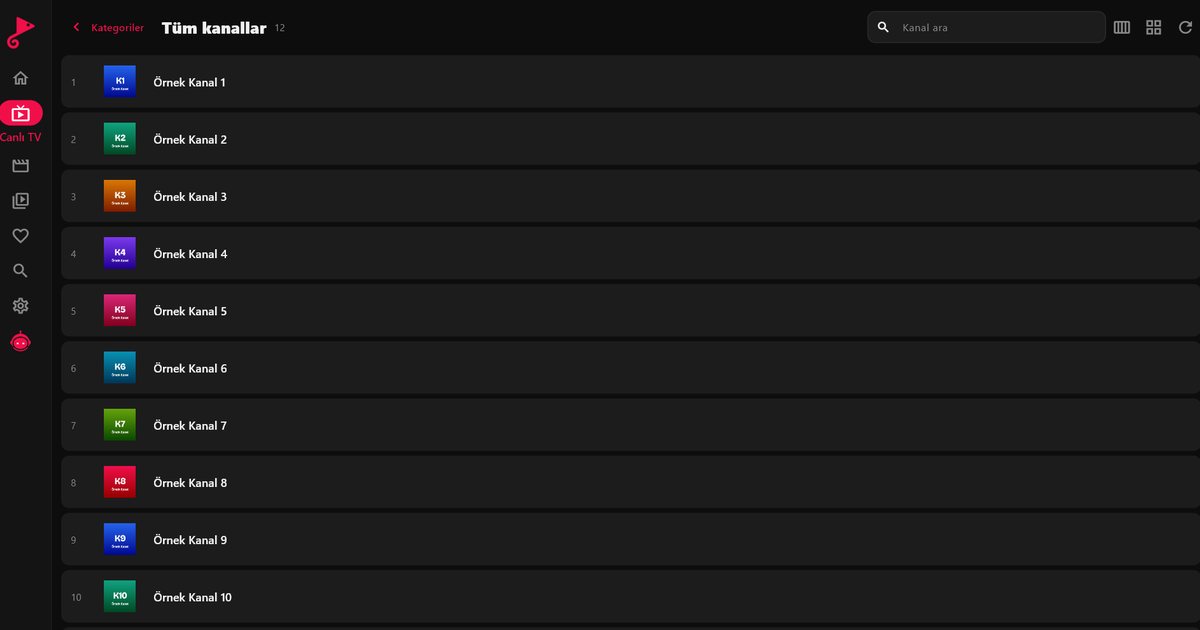
Nvidia Shield TV i Shield TV Pro należą do najwydajniejszych urządzeń z Android TV, jakie można podłączyć do telewizora, więc to naturalny wybór, jeśli szukasz odtwarzacza IPTV na Nvidia Shield, który bez opóźnień obsłuży duże listy. Shield działa na Android TV i instaluje aplikacje z Google Play, więc QwertyPlayer instaluje się jak każda inna aplikacja. Ten poradnik omawia konfigurację i ustawienia, które pomagają.
Instalacja QwertyPlayer na Shield
- Na ekranie głównym otwórz Google Play. Jeśli go nie widzisz, sprawdź wiersz Aplikacje.
- Wyszukaj QwertyPlayer i wybierz Zainstaluj.
- Otwórz aplikację i wybierz M3U lub Xtream Codes. Jeśli potrzebujesz pomocy w wyborze, przeczytaj M3U i Xtream Codes po ludzku.
- Wpisz dane od dostawcy albo wyślij je zdalnie, jak opisano poniżej.
Dodawanie listy z telefonu
Pilot Shield jest wygodny do przeglądania, ale powolny przy wpisywaniu długiego linku M3U. Skorzystaj ze strony Połącz z TV na telefonie lub komputerze. Telewizor wyświetla adres i krótko ważny kod jednorazowy. Po wpisaniu kodu możesz wkleić link albo adres serwera Xtream Codes, nazwę użytkownika i hasło, a Shield je odbierze. Hasła są przechowywane w postaci zaszyfrowanej.
Jeśli możesz, użyj Ethernetu
Połączenie kablowe to najlepsze ulepszenie każdego urządzenia streamingowego, a Shield ma port Ethernet. Podłącz kabel do routera, a urządzenie samo się na niego przełączy. Dzięki temu unikasz zakłóceń i zrywania połączenia, które powodują buforowanie w zatłoczonych sieciach Wi-Fi. Jeśli możesz używać tylko sieci bezprzewodowej, wybierz pasmo 5 GHz i ustaw Shield w zasięgu wzroku routera. Test prędkości w QwertyPlayer pokazuje, co zapewnia połączenie; prędkość internetu do IPTV wyjaśnia, jak go odczytać, a rozwiązywanie problemu buforowania wymienia inne przyczyny.
Pamięć i USB
Aktualizacje i pamięć podręczna wymagają wolnego miejsca w pamięci wewnętrznej. W zależności od modelu Shield ma też porty USB, a po podłączeniu zewnętrznego nośnika możesz sformatować go jako dodatkową pamięć na aplikacje w Ustawienia > Preferencje urządzenia > Pamięć. Zrób to, zanim urządzenie się zapełni, bo późniejsze przenoszenie aplikacji jest bardziej uciążliwe. Pamiętaj, że strumieniowanie IPTV nie wymaga dużo pamięci lokalnej; korzyść dotyczy głównie płynnego działania systemu.
Ustawienia obrazu i wyjścia
Przejdź do Ustawienia > Preferencje urządzenia > Wyświetlacz i dźwięk i ustaw rozdzielczość na tryb obsługiwany przez telewizor. Automatyczny wybór zwykle wystarcza. Jeśli obraz migocze lub robi się czarny po rozpoczęciu odtwarzania, spróbuj niższego ustawienia albo innego kabla i portu HDMI. Gdy używasz soundbaru lub amplitunera, upewnij się, że wyjście audio do niego pasuje. Strumienie z kilkoma ścieżkami audio można przełączać w odtwarzaczu; ustawienia dźwięku i napisów pokazują, jak to zrobić. Nie oczekuj lepszego obrazu, niż zapewnia strumień: Shield dekoduje to, co odbiera.
Jak zachować płynne działanie Shield
- Od czasu do czasu uruchamiaj urządzenie ponownie, zwłaszcza jeśli jest włączone cały czas.
- Wyczyść pamięć podręczną QwertyPlayer w Ustawienia > Aplikacje, jeśli zwalnia, ale nie czyść danych, dopóki nie jesteś gotowy ponownie wpisać listę.
- Instaluj aktualizacje systemu, gdy Shield je oferuje.
- Nie uruchamiaj wielu ciężkich aplikacji w tle podczas oglądania.
Shield na tle innych urządzeń
Shield jest droższy od zwykłego sticka, a do okazjonalnego oglądania wystarczy tańsze urządzenie. Dla domu z dużymi listami, wieloma aplikacjami lub kinem domowym to solidny wybór. Porównaj go z prostszymi opcjami w poradniku o przystawkach Android TV, dowiedz się, czym różni się jego ekran główny, w artykule Google TV a Android TV, a innych producentów znajdziesz w przeglądzie marek z Android TV.
QwertyPlayer jest wyłącznie odtwarzaczem i nie zawiera kanałów. Korzystasz z własnej listy od dostawcy, z którego usług masz prawo korzystać, i to Ty odpowiadasz za posiadanie prawa do oglądania tych treści.
Najczęściej zadawane pytania
Czy QwertyPlayer działa na Nvidia Shield TV?
Tak, Shield działa na Android TV i instaluje aplikacje z Google Play. Jeśli widzisz aplikację w sklepie, jest obsługiwana.
Czy Ethernet jest lepszy niż Wi-Fi na Shield?
Zazwyczaj tak. Kabel eliminuje większość zakłóceń. Jeśli kabel nie wchodzi w grę, użyj Wi-Fi 5 GHz.
Czy mogę dodać pamięć zewnętrzną?
W zależności od modelu są porty USB, a nośnik możesz sformatować jako dodatkową pamięć w Ustawienia > Preferencje urządzenia > Pamięć.
Jak dodać długi link M3U?
Skorzystaj ze strony Połącz z TV na qwertypro.xyz i wyślij go z telefonu lub komputera, używając kodu wyświetlonego na telewizorze.
Czy Shield poprawi słabe strumienie?
Nie. Odtwarza to, co wysyła dostawca. Pomaga w płynnym dekodowaniu i stabilnym połączeniu, ale nie w jakości źródła.
Wypróbuj z QwertyPlayer
Pobierz bezpłatną wersję próbną na Android, Android TV, Fire TV, Huawei i Windows.



