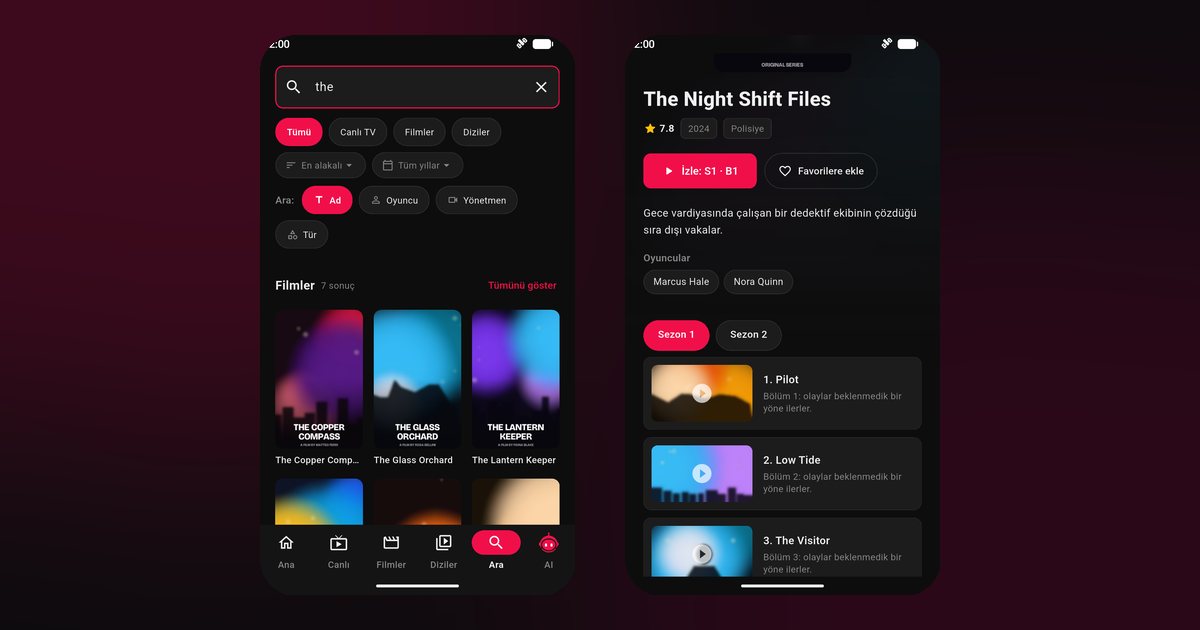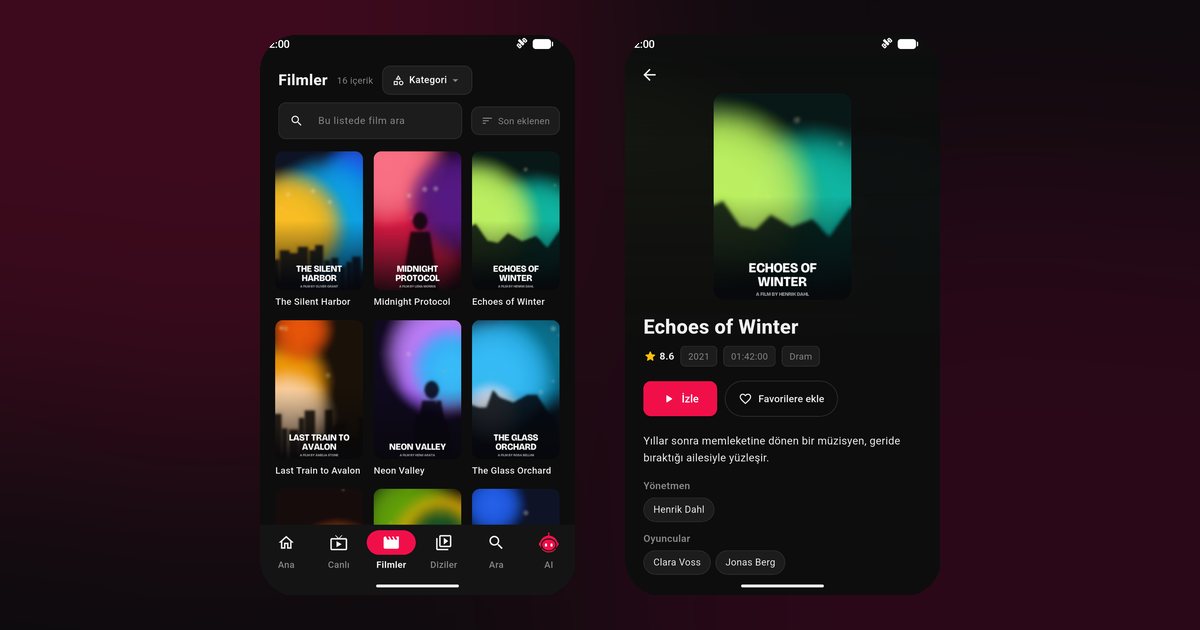
تنتج Xiaomi أجهزة تلفزيون وMi Box وMi TV Stick، ومن يبحث عن مشغل IPTV لتلفزيون Xiaomi يحاول غالبا إنجاز أمر بسيط: تثبيت تطبيق موثوق على الشاشة وإضافة قائمة تشغيل. في معظم دول العالم تعمل تلفزيونات Xiaomi وأجهزة البث التابعة لها بنظام Google TV أو Android TV، لذا يتم التثبيت عبر تنزيل عادي من Google Play. يوضح هذا الدليل ما يجب التحقق منه، ودور PatchWall، وما العمل عند حدوث مشكلة.
أي جهاز Xiaomi لديك؟
- سلسلتا Xiaomi TV A وF وطرازات Mi TV الأقدم: تلفزيونات تعمل بنظام Google TV أو Android TV في الأسواق الدولية.
- Mi Box: جهاز صغير يتصل بمنفذ HDMI ويعمل بنظام Android TV.
- Mi TV Stick: جهاز مدمج يؤدي الوظيفة نفسها ويمكن تركيبه على أي تلفزيون يحتوي على منفذ HDMI.
للتأكد افتح الإعدادات > تفضيلات الجهاز > حول (يختلف المسار قليلا بحسب إصدار البرنامج) وابحث عن إصدار Android. تبيع Xiaomi بعض الطرازات في عدد قليل من المناطق بإعداد برمجي مختلف، والجهاز الذي لا يتوفر فيه Google Play لا يمكنه اتباع هذا الدليل. إذا كانت حالتك كذلك فاتبع طريقة الجهاز الخارجي المذكورة في النهاية.
ما هو PatchWall؟
PatchWall هو طبقة الشاشة الرئيسية من Xiaomi على بعض طرازات Android TV لديها. يعرض توصيات محتوى من مصادر متعددة بتصميم يختلف عن الواجهة الأصلية. لكنه مجرد شاشة رئيسية، فالتطبيقات تثبت من Google Play كالمعتاد، ويظهر QwertyPlayer بين تطبيقاتك مثل أي تطبيق آخر. إذا بدت الشاشة الرئيسية مزدحمة فيمكنك عادة العثور على التطبيق في صف التطبيقات أو من خلال خيار التطبيقات في القائمة.
ثبت التطبيق من Google Play وليس من ملفات عشوائية
لأن أجهزة Xiaomi سهلة التعديل، سترى نصائح بتنزيل ملف التطبيق من أحد المواقع وتثبيته يدويا. تجنب ذلك. فالملف من مصدر مجهول قد يكون قديما أو معدلا، ولن يتلقى التطبيق التحديثات. استخدم المتجر:
- افتح Google Play من صف التطبيقات.
- ابحث عن QwertyPlayer وثبته. إذا ظهر في المتجر فجهازك مدعوم.
- افتح التطبيق واختر M3U أو Xtream Codes وأدخل البيانات التي حصلت عليها من مزود الخدمة.
إذا لم تكن متأكدا مما قدمه لك المزود فإن M3U مقابل Xtream Codes يشرح الفرق.
إرسال قائمة التشغيل من هاتفك
كتابة رابط طويل بريموت Mi تحتاج إلى صبر. استخدم صفحة الاتصال بالتلفزيون: يعرض التلفزيون عنوانا ورمزا قصير الصلاحية يستخدم مرة واحدة. أدخل الرمز على هاتفك أو حاسوبك والصق رابطك أو بيانات حسابك، فتصل قائمة التشغيل إلى التلفزيون. وإذا كنت تستخدم هاتف Android أيضا فإن دليل مشغل IPTV لنظام Android يشرح التطبيق نفسه على هاتفك.
حل المشكلات على أجهزة Xiaomi
- تقطع التشغيل على Wi-Fi: يعتمد Mi Box وMi TV Stick على الاتصال اللاسلكي، لذا ضعهما قرب الراوتر وفضل نطاق 5 GHz. التلفزيون المزود بمنفذ Ethernet يكون عادة أكثر ثباتا عند استخدام كابل. راجع سرعة الإنترنت لـ IPTV وحل مشكلة التقطيع.
- سخونة الجهاز أو إعادة تشغيله: استخدم محول الطاقة الأصلي بدل منفذ USB الضعيف في التلفزيون.
- امتلاء التخزين: انتقل إلى الإعدادات > التطبيقات واحذف ما لا تستخدمه. تحتاج التحديثات إلى مساحة فارغة.
- بطء التطبيق بعد فترة: امسح ذاكرته المؤقتة من الإعدادات > التطبيقات ثم أعد تشغيل الجهاز.
- الريموت لا يعمل داخل التطبيق: أعد إقران الريموت من إعدادات Bluetooth أو بدل بطارياته.
إذا لم يتوفر التطبيق على جهاز Xiaomi الخاص بك
إذا كان طرازك لا يوفر Google Play فوصل Fire TV Stick (دليل Fire TV) أو جهاز Google TV واستخدمه بدلا منه. يعمل عبر مدخل HDMI في التلفزيون، ويكفي ضغطة زر واحدة للتبديل بين المصادر.
علامات تجارية ذات صلة
تستخدم تلفزيونات Realme وOnePlus إعدادا مشابها جدا، وهو مشروح في دليل Realme وOnePlus. أما نظرة عامة على علامات Android TV فتعرض بقية العلامات، وGoogle TV مقابل Android TV يشرح سبب اختلاف شاشتك الرئيسية عن شاشة صديقك.
QwertyPlayer مجرد مشغل ولا يتضمن أي قنوات. تستخدم قائمة التشغيل الخاصة بك من مزود خدمة يحق لك استخدامه، وتتحمل مسؤولية امتلاك حق مشاهدة المحتوى.
الأسئلة الشائعة
هل يعمل QwertyPlayer على Xiaomi Mi Box؟
يعمل Mi Box بنظام Android TV، لذا يمكنك تثبيت المشغل من Google Play. إذا ظهر لك في المتجر فهو مدعوم.
ما هو PatchWall وهل يؤثر على تطبيقات IPTV؟
PatchWall هو طبقة الشاشة الرئيسية من Xiaomi على بعض الطرازات. لا يغير طريقة تثبيت التطبيقات ولا طريقة عمل المشغل.
هل أثبت التطبيق يدويا على تلفزيون Xiaomi؟
لا. استخدم Google Play ليكون التطبيق أصليا ويتلقى التحديثات. قد تكون الملفات من مواقع مجهولة قديمة أو معدلة.
كيف أضيف قائمة تشغيل دون كتابتها؟
استخدم صفحة الاتصال بالتلفزيون على qwertypro.xyz. أدخل الرمز المعروض على التلفزيون وأرسل قائمة التشغيل من هاتف أو حاسوب.
جهاز Xiaomi لدي بلا Google Play. ماذا أفعل؟
وصل Fire TV Stick أو جهاز Google TV بمنفذ HDMI وثبت المشغل عليه.
جرب مع QwertyPlayer
نزل التطبيق مع نسخة تجريبية مجانية لأجهزة Android وAndroid TV وFire TV وHuawei وWindows.