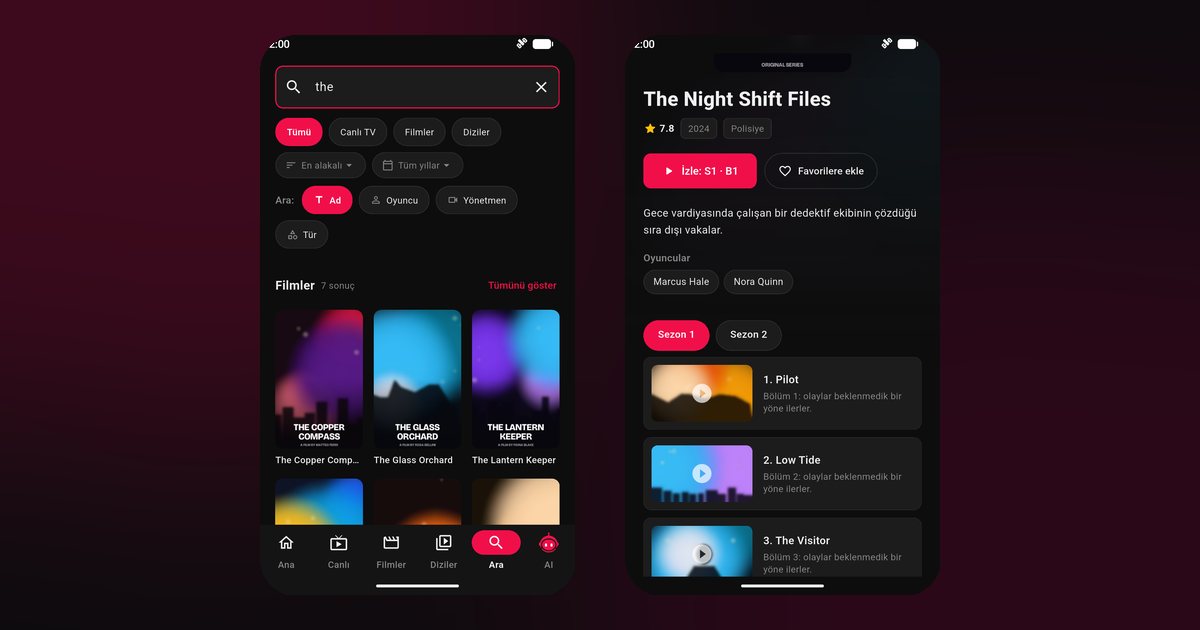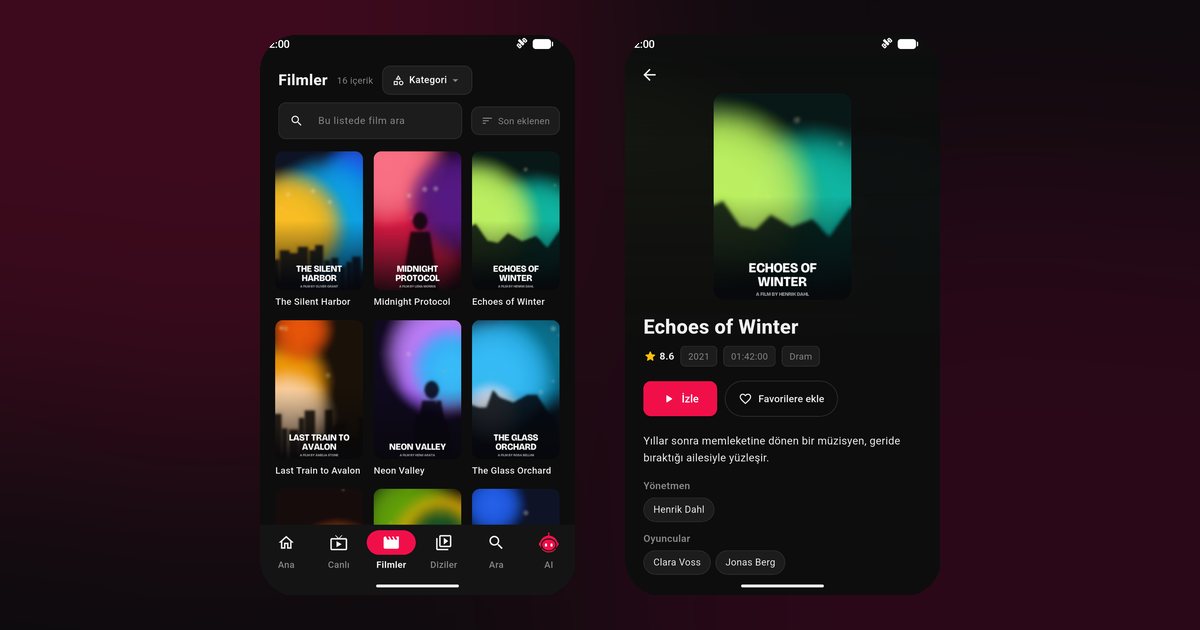
Xiaomi fabrica televisores, la Mi Box y la Mi TV Stick, y quienes buscan un reproductor IPTV para Xiaomi TV suelen querer hacer algo muy sencillo: poner una aplicación fiable en la pantalla y añadir una lista. En la mayor parte del mundo, los televisores y dispositivos de streaming de Xiaomi funcionan con Google TV o Android TV, así que la instalación es una descarga normal desde Google Play. Esta guía explica qué debes comprobar, qué papel tiene PatchWall y qué hacer cuando algo no funciona.
¿Qué dispositivo Xiaomi tienes?
- Series A y F de Xiaomi TV y modelos Mi TV anteriores: televisores que funcionan con Google TV o Android TV en los mercados internacionales.
- Mi Box: una caja pequeña que se conecta por HDMI y funciona con Android TV.
- Mi TV Stick: un dispositivo compacto que cumple la misma función y se puede conectar a cualquier televisor con puerto HDMI.
Para confirmarlo, abre Ajustes > Preferencias del dispositivo > Información (la ruta varía un poco según la versión del software) y busca una versión de Android. Xiaomi vende algunos modelos en ciertas regiones con una configuración de software distinta, y un televisor sin Google Play no puede seguir esta guía. Si es tu caso, te sirve la opción del dispositivo externo que aparece al final.
¿Qué es PatchWall?
PatchWall es la capa de pantalla de inicio de Xiaomi en algunos de sus modelos con Android TV. Muestra recomendaciones de contenido de varias fuentes con un diseño distinto al del lanzador estándar. Pero es solo la pantalla de inicio: las aplicaciones se siguen instalando desde Google Play y QwertyPlayer aparece entre tus aplicaciones como cualquier otra. Si la pantalla de inicio te parece saturada, normalmente puedes encontrar la aplicación en la fila de aplicaciones o en la entrada Aplicaciones del menú.
Instala desde Google Play, no desde archivos cualquiera
Como los dispositivos Xiaomi son fáciles de modificar, verás consejos para descargar un archivo de la aplicación desde una web e instalarlo manualmente. Evítalo. Un archivo de origen desconocido puede estar desactualizado o alterado, y la aplicación no recibirá actualizaciones. Usa la tienda:
- Abre Google Play desde la fila de aplicaciones.
- Busca QwertyPlayer e instálalo. Si aparece en la tienda, tu dispositivo es compatible.
- Abre la aplicación, elige M3U o Xtream Codes e introduce los datos de tu proveedor.
Si no estás seguro de qué te dio tu proveedor, M3U frente a Xtream Codes explica la diferencia.
Enviar la lista desde el móvil
Escribir un enlace largo con el mando de Mi requiere paciencia. Usa la página Conectar con la TV: el televisor muestra una dirección y un código de un solo uso y de corta duración. Introduce el código en tu móvil o en tu ordenador, pega tu enlace o los datos de tu cuenta y la lista llegará al televisor. Si además usas un teléfono Android, la guía del reproductor IPTV para Android explica la misma aplicación en tu móvil.
Solución de problemas en Xiaomi
- La reproducción se entrecorta con Wi-Fi: la Mi Box y la Mi TV Stick dependen de la conexión inalámbrica, así que colócalas cerca del router y prefiere la banda de 5 GHz. Un televisor con puerto Ethernet suele ser más estable con cable. Consulta la velocidad de internet para IPTV y cómo solucionar el buffering.
- El stick se calienta o se reinicia: usa el adaptador de corriente original en lugar de un puerto USB del televisor con poca potencia.
- Almacenamiento lleno: ve a Ajustes > Aplicaciones y elimina las que no uses. Las actualizaciones necesitan espacio libre.
- La aplicación va lenta tras un tiempo: borra su caché en Ajustes > Aplicaciones y reinicia el dispositivo.
- El mando no responde en la aplicación: vuelve a emparejar el mando desde los ajustes de Bluetooth o cambia las pilas.
Si la aplicación no está disponible en tu Xiaomi
Si tu modelo no ofrece Google Play, conecta un Fire TV Stick (guía de Fire TV) o un dispositivo con Google TV y úsalo en su lugar. Funciona a través de la entrada HDMI del televisor y cambiar de fuente requiere pulsar un solo botón.
Marcas relacionadas
Los televisores Realme y OnePlus tienen una configuración muy parecida, que se explica en la guía de Realme y OnePlus. La visión general de marcas con Android TV enumera las demás, y Google TV frente a Android TV explica por qué tu pantalla de inicio puede verse distinta a la de un amigo.
QwertyPlayer es únicamente un reproductor y no incluye canales. Usas tu propia lista de un proveedor cuyo servicio tienes derecho a utilizar, y eres responsable de contar con el derecho a ver ese contenido.
Preguntas frecuentes
¿QwertyPlayer funciona en una Xiaomi Mi Box?
La Mi Box funciona con Android TV, así que puedes instalar el reproductor desde Google Play. Si lo ves en la tienda, es compatible.
¿Qué es PatchWall y afecta a las aplicaciones IPTV?
PatchWall es la capa de pantalla de inicio de Xiaomi en algunos modelos. No cambia la forma de instalar aplicaciones ni el funcionamiento del reproductor.
¿Debo instalar la aplicación manualmente en una Xiaomi TV?
No. Usa Google Play para que la aplicación sea auténtica y reciba actualizaciones. Los archivos de webs desconocidas pueden estar desactualizados o alterados.
¿Cómo añado una lista sin escribirla?
Usa la página Conectar con la TV en qwertypro.xyz. Introduce el código que aparece en el televisor y envía tu lista desde un móvil o un ordenador.
Mi Xiaomi no tiene Google Play. ¿Qué hago?
Conecta un Fire TV Stick o un dispositivo con Google TV a un puerto HDMI e instala el reproductor allí.
Pruébalo con QwertyPlayer
Descárgalo con una prueba gratuita para Android, Android TV, Fire TV, Huawei y Windows.