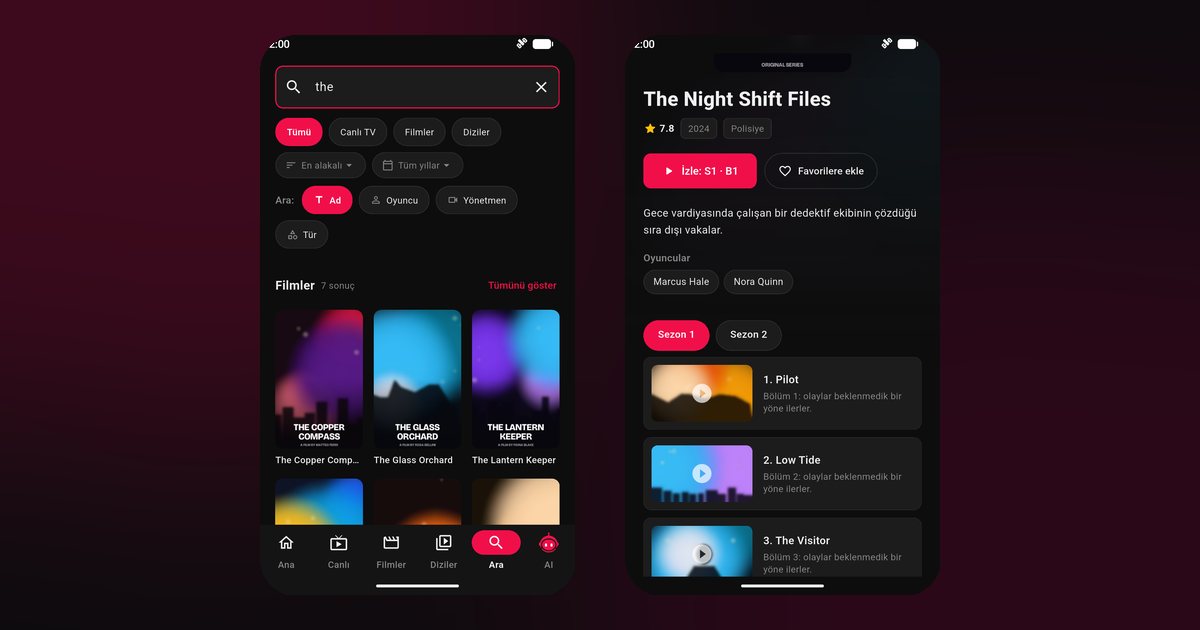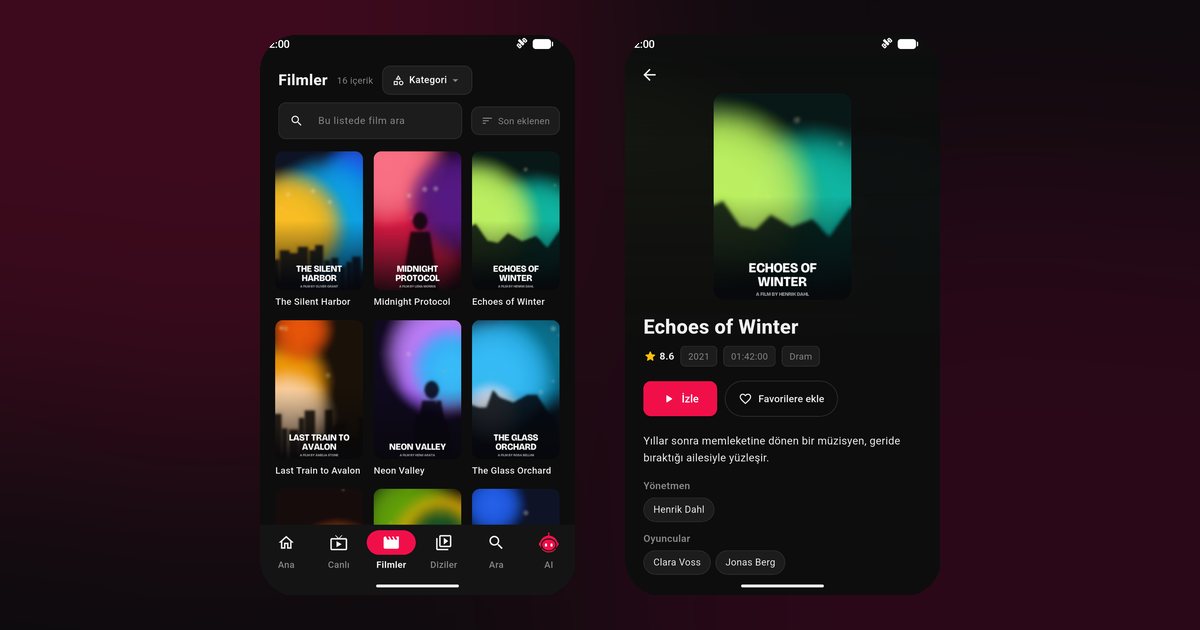
Xiaomi bietet Fernseher, die Mi Box und den Mi TV Stick an, und alle laufen auf Android-Basis. Wer einen IPTV Player für Xiaomi TV sucht, kann deshalb meistens direkt im Google Play Store fündig werden. Bei den Serien Xiaomi TV A und Xiaomi TV F sowie bei Mi Box und Mi TV Stick kommt je nach Gerät und Markt Google TV oder Android TV zum Einsatz. Entscheidend ist, was in deinen Einstellungen steht, nicht der Markenname.
Was ist PatchWall?
PatchWall nennt Xiaomi seine eigene Oberfläche, die auf einigen Mi-TV-Modellen und in bestimmten Märkten über Android TV gelegt wird. Sie bündelt Empfehlungen und Inhalte aus verschiedenen Diensten. Auf Geräten mit Google TV, die in Europa verbreitet sind, siehst du stattdessen die Google-TV-Startseite. Ob dein Gerät PatchWall nutzt, erkennst du an der Startseite: Hier stehen Inhalte im Vordergrund, die Apps liegen etwas versteckter. Für die Installation spielt das keine Rolle, denn auch dort gibt es einen Zugang zum Play Store.
Installation Schritt für Schritt
- Öffne auf der Startseite die Suche oder den Bereich „Apps“. Bei PatchWall findest du den Store über die App-Übersicht.
- Starte den Google Play Store und suche nach „QwertyPlayer“.
- Installiere die App und öffne sie.
- Füge die Playlist hinzu: M3U-Link oder Xtream Codes mit Serveradresse, Benutzername und Passwort. Eine Gegenüberstellung der Zugangsarten findest du im Beitrag M3U oder Xtream Codes.
Den Weg über den Play Store empfehlen wir ausdrücklich gegenüber dem Installieren von Dateien aus unbekannten Quellen. Updates kommen so automatisch, und du vermeidest Risiken. Eine Download-Übersicht liefert die Seite QwertyPlayer herunterladen.
Playlist vom Handy aus senden
Die Fernbedienung der Xiaomi-Geräte ist schlank, und die Bildschirmtastatur kostet Zeit. Deshalb gibt es die Seite Mit dem Fernseher verbinden. Du öffnest in QwertyPlayer die Verbindungsansicht, rufst die angezeigte Adresse am Handy auf und gibst den kurzlebigen Einmalcode ein. Danach sendest du die Playlist vom Handy oder Computer aus an den Fernseher.
Mi Box und Mi TV Stick
Beide Geräte hängen am HDMI-Eingang und eignen sich gut, um einem älteren Fernseher IPTV beizubringen. Bei Mi Box und Stick reicht oft das WLAN, aber ein stabiles Signal ist wichtig. Platziere den Router möglichst in der Nähe und nutze das 5-GHz-Band. Bietet dein Modell oder ein Adapter einen Netzwerkanschluss, ist Ethernet die robustere Wahl. Allgemeine Hinweise für Boxen stehen im Beitrag IPTV Player für Android TV Box.
Hinweis zu Updates
Xiaomi verteilt Systemupdates in Wellen, je nach Modell und Markt. Prüfe in den Einstellungen unter „Info“ oder „Systemupdate“, ob Software bereitsteht, bevor du Fehler in der App suchst. Ein veralteter Stand kann Probleme beim Start des Play Store verursachen, ein Neustart nach dem Update behebt sie meist.
Typische Probleme und Lösungen
- App nicht im Store sichtbar: Melde dich im Play Store mit deinem Google-Konto an und aktualisiere die Systemsoftware.
- App startet langsam: Lösche in den Einstellungen unter „Apps“ den Zwischenspeicher. Deine Playlist bleibt erhalten.
- Bild ruckelt: Prüfe die Verbindung mit dem Geschwindigkeitstest in der App, starte Router und Fernseher neu und lies IPTV ruckelt.
- Kein Programmführer: Das EPG hängt von den Daten deines Anbieters ab. Siehe EPG einrichten.
- Speicher knapp: Günstige Modelle haben wenig Platz. Entferne Apps, die du nicht brauchst, damit Updates durchlaufen.
Komfort im Alltag
- Lege Favoriten an, damit du Lieblingssender direkt erreichst.
- Richte bei gemeinsamer Nutzung die Kindersicherung ein: Kindersicherung bei IPTV.
- Wenn Tonspur oder Untertitel fehlen, liegt es meist am Sender; Hinweise stehen in Untertitel und Audiosprache.
Verwandte Gerätewelten
Wenn du Geräte mehrerer Marken im Haushalt hast, hilft der Überblick Android-TV-Marken im Überblick. Zu verwandten Android-Fernsehern gehört auch die Anleitung für Realme und OnePlus. Zum Unterschied der beiden Google-Oberflächen lies Google TV oder Android TV.
QwertyPlayer ist ein reines Abspielprogramm. Sender, Filme und Playlists liefert die App nicht; sie stammen von deinem Anbieter. Das Herunterladen und Nutzen ist derzeit kostenlos. Nutze nur Inhalte, für die du die Rechte besitzt.
Häufige Fragen
Funktioniert QwertyPlayer auf Xiaomi TV A und F?
Diese Serien nutzen eine Android-Basis. Wenn du QwertyPlayer im Google Play Store findest, kannst du ihn installieren.
Was ist PatchWall?
Eine Xiaomi-Oberfläche für Android TV, die Empfehlungen bündelt. Auf Google-TV-Geräten siehst du stattdessen die Google-TV-Startseite.
Läuft die App auf der Mi Box und dem Mi TV Stick?
Ja, sofern die Geräte den Play Store anbieten. Der Weg ist derselbe wie beim Fernseher.
Soll ich die App als Datei installieren?
Wir empfehlen den Play Store. So bleibt die App aktuell, und du vermeidest unsichere Quellen.
Mit QwertyPlayer ausprobieren
Kostenlose Testversion für Android, Android TV, Fire TV, Huawei und Windows.