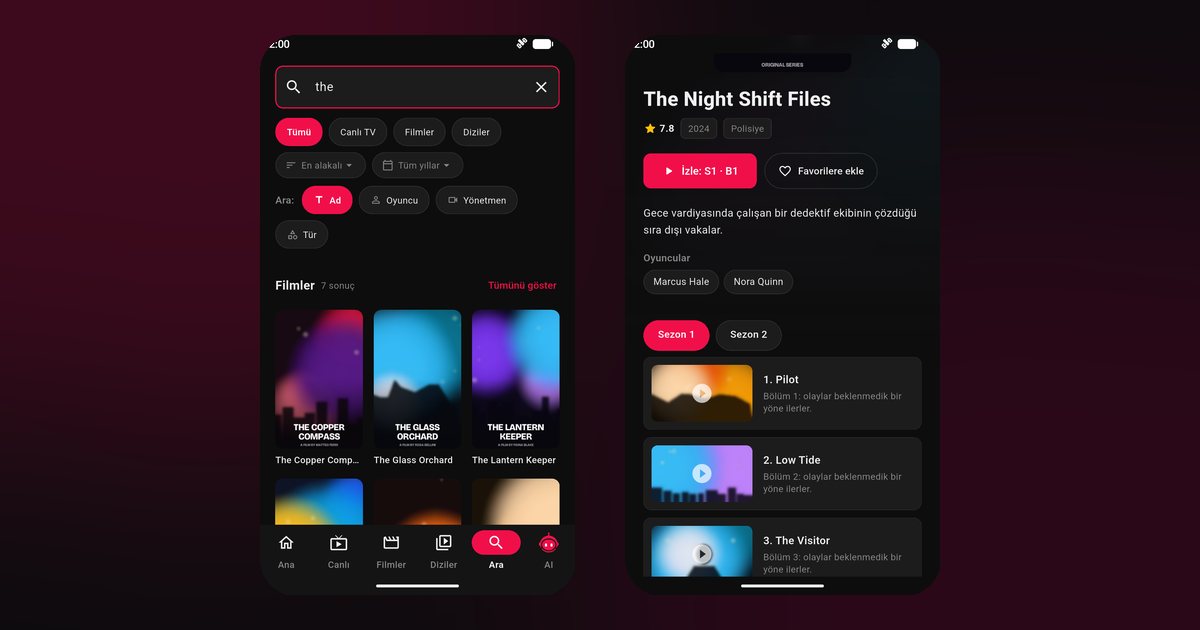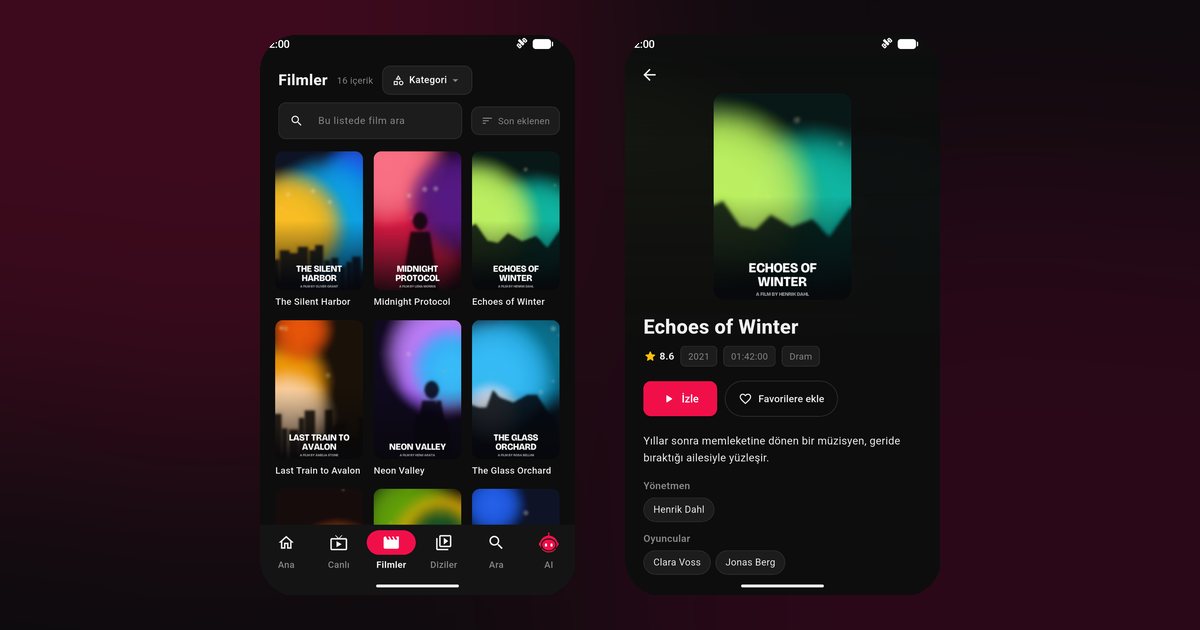
Xiaomi produkuje telewizory, Mi Box i Mi TV Stick, a osoby szukające odtwarzacza IPTV na Xiaomi TV zwykle chcą zrobić jedną prostą rzecz: zainstalować niezawodną aplikację i dodać listę kanałów. W większości krajów telewizory i urządzenia streamingowe Xiaomi działają na Google TV lub Android TV, więc instalacja to zwykłe pobranie z Google Play. Ten poradnik wyjaśnia, co sprawdzić, jak działa PatchWall i co zrobić, gdy coś nie działa.
Jakie masz urządzenie Xiaomi?
- Xiaomi TV z serii A i F oraz starsze modele Mi TV: telewizory z Google TV lub Android TV na rynkach międzynarodowych.
- Mi Box: mała przystawka podłączana do HDMI, z systemem Android TV.
- Mi TV Stick: kompaktowy stick, który robi to samo i można go podłączyć do każdego telewizora z portem HDMI.
Aby to sprawdzić, otwórz Ustawienia > Preferencje urządzenia > Informacje (ścieżka różni się nieco w zależności od wersji oprogramowania) i poszukaj wersji Androida. W kilku regionach Xiaomi sprzedaje niektóre modele z innym oprogramowaniem, a telewizor bez Google Play nie obsłuży tego poradnika. W takim przypadku skorzystaj z rozwiązania z zewnętrznym urządzeniem opisanego na końcu.
Czym jest PatchWall?
PatchWall to nakładka ekranu głównego Xiaomi w niektórych modelach z Android TV. Wyświetla rekomendacje treści z różnych źródeł w układzie innym niż standardowy launcher. To jednak tylko ekran główny. Aplikacje nadal instalujesz z Google Play, a QwertyPlayer pojawia się wśród aplikacji jak każda inna. Jeśli ekran główny jest przeładowany, aplikację zwykle znajdziesz w wierszu z aplikacjami lub w pozycji Aplikacje w menu.
Instaluj z Google Play, a nie z przypadkowych plików
Ponieważ urządzenia Xiaomi łatwo modyfikować, natrafisz na porady, by pobrać plik aplikacji ze strony internetowej i zainstalować go ręcznie. Unikaj tego. Plik z nieznanego źródła może być nieaktualny lub zmieniony, a aplikacja nie będzie otrzymywać aktualizacji. Skorzystaj ze sklepu:
- Otwórz Google Play z wiersza Aplikacje.
- Wyszukaj QwertyPlayer i zainstaluj go. Jeśli widać go w sklepie, Twoje urządzenie jest obsługiwane.
- Otwórz aplikację, wybierz M3U lub Xtream Codes i wpisz dane od dostawcy.
Jeśli nie masz pewności, co przekazał Ci dostawca, artykuł M3U a Xtream Codes wyjaśnia różnicę.
Wysyłanie listy z telefonu
Wpisywanie długiego linku pilotem Mi wymaga cierpliwości. Skorzystaj ze strony Połącz z TV: telewizor wyświetla adres i krótko ważny kod jednorazowy. Wpisz kod na telefonie lub komputerze, wklej link albo dane konta, a lista trafi na telewizor. Jeśli korzystasz też z telefonu z Androidem, poradnik odtwarzacz IPTV na Androida opisuje tę samą aplikację na smartfonie.
Rozwiązywanie problemów na Xiaomi
- Odtwarzanie się zacina przez Wi-Fi: Mi Box i Mi TV Stick korzystają z sieci bezprzewodowej, więc trzymaj je blisko routera i wybierz pasmo 5 GHz. Telewizor z portem Ethernet zwykle działa stabilniej na kablu. Zobacz prędkość internetu do IPTV oraz rozwiązywanie problemu buforowania.
- Stick się przegrzewa lub restartuje: używaj oryginalnego zasilacza zamiast słabego portu USB w telewizorze.
- Pamięć jest pełna: przejdź do Ustawienia > Aplikacje i usuń te, z których nie korzystasz. Aktualizacje wymagają wolnego miejsca.
- Aplikacja z czasem zwalnia: wyczyść jej pamięć podręczną w Ustawienia > Aplikacje, a następnie uruchom urządzenie ponownie.
- Pilot nie działa w aplikacji: sparuj pilota ponownie w ustawieniach Bluetooth lub wymień w nim baterie.
Jeśli aplikacja jest niedostępna na Twoim Xiaomi
Jeśli Twój model nie ma Google Play, podłącz Fire TV Stick (poradnik Fire TV) lub urządzenie z Google TV i korzystaj z niego. Działa przez wejście HDMI telewizora, a zmiana źródła wymaga jednego naciśnięcia przycisku.
Powiązane marki
Telewizory Realme i OnePlus mają bardzo podobną konfigurację, opisaną w poradniku Realme i OnePlus. Przegląd marek z Android TV wymienia pozostałe, a Google TV a Android TV wyjaśnia, dlaczego Twój ekran główny może wyglądać inaczej niż u znajomego.
QwertyPlayer jest wyłącznie odtwarzaczem i nie zawiera żadnych kanałów. Korzystasz z własnej listy od dostawcy, z którego usług masz prawo korzystać, i to Ty odpowiadasz za posiadanie prawa do oglądania tych treści.
Najczęściej zadawane pytania
Czy QwertyPlayer działa na Xiaomi Mi Box?
Mi Box działa na Android TV, więc możesz zainstalować odtwarzacz z Google Play. Jeśli widzisz go w sklepie, jest obsługiwany.
Czym jest PatchWall i czy wpływa na aplikacje IPTV?
PatchWall to nakładka ekranu głównego Xiaomi w niektórych modelach. Nie zmienia sposobu instalowania aplikacji ani działania odtwarzacza.
Czy instalować aplikację ręcznie na Xiaomi TV?
Nie. Użyj Google Play, aby aplikacja była oryginalna i otrzymywała aktualizacje. Pliki z nieznanych stron mogą być nieaktualne lub zmienione.
Jak dodać listę bez wpisywania?
Skorzystaj ze strony Połącz z TV na qwertypro.xyz. Wpisz kod wyświetlony na telewizorze i wyślij listę z telefonu lub komputera.
Mój Xiaomi nie ma Google Play. Co dalej?
Podłącz Fire TV Stick lub urządzenie z Google TV do portu HDMI i zainstaluj odtwarzacz na nim.
Wypróbuj z QwertyPlayer
Pobierz bezpłatną wersję próbną na Android, Android TV, Fire TV, Huawei i Windows.