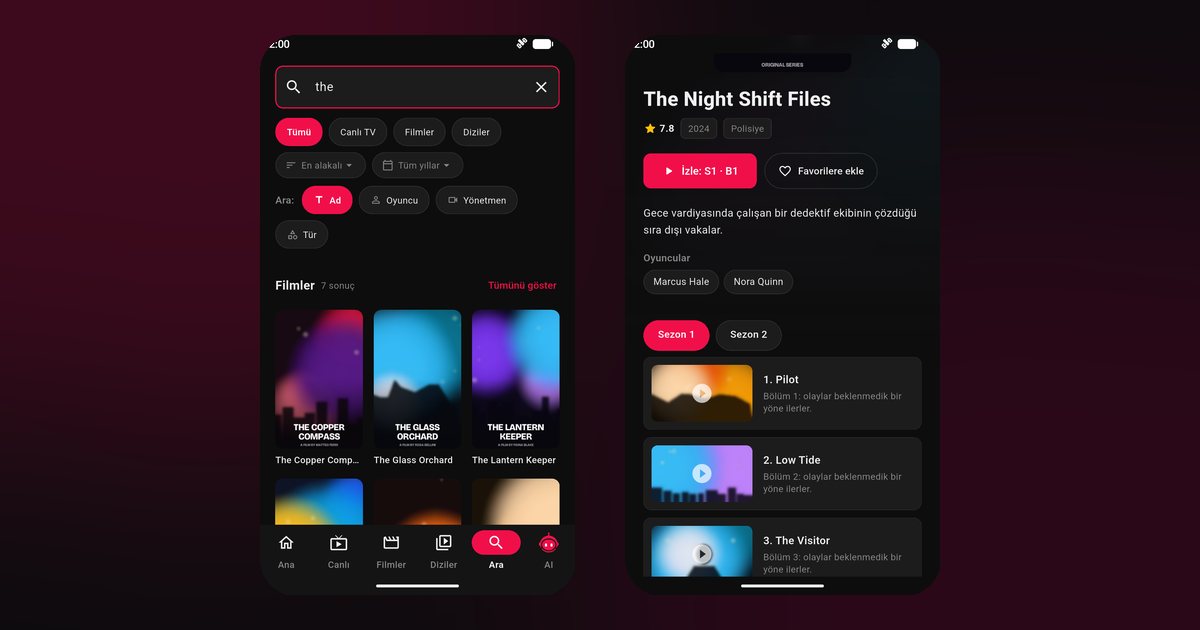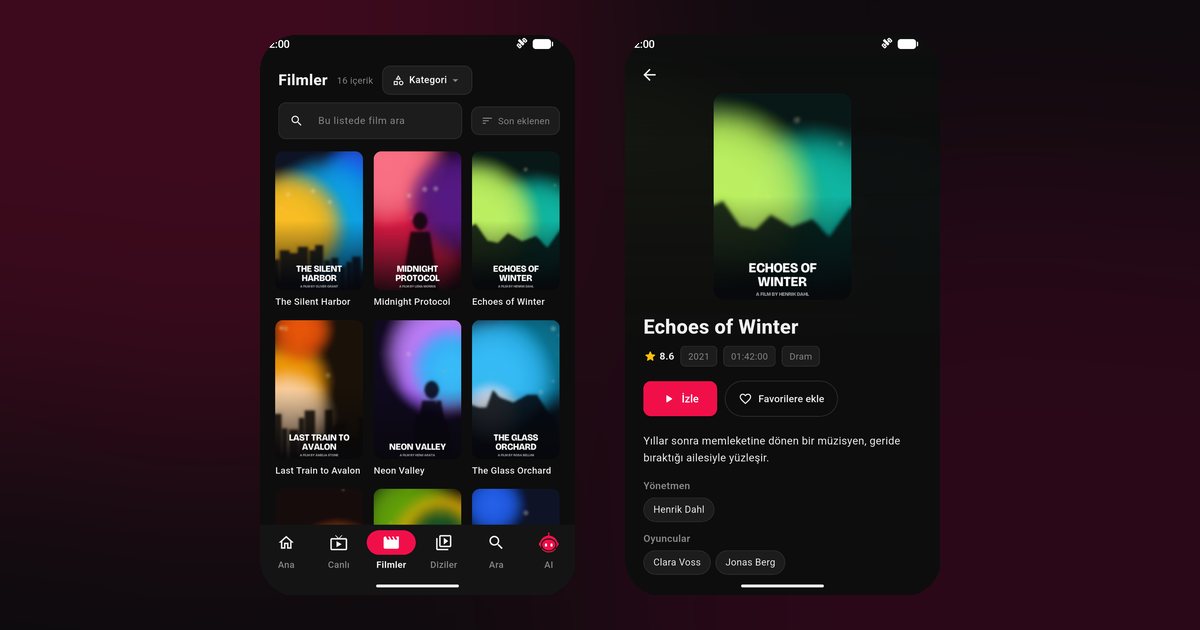
Xiaomi televizyonlar ve medya oynatıcılar, makul fiyatlarıyla yaygın bir tercih. Xiaomi TV IPTV player kurulumu için iyi haber şu: Xiaomi TV A ve F serileri gibi Mi TV modelleri, Mi Box ve Mi TV Stick cihazları Android TV ya da Google TV üzerinde çalışır ve uygulama Google Play'den kurulur. Bu yazıda sistemini kontrol etmeyi, QwertyPlayer'ı yüklemeyi ve PatchWall ana ekranına takılmamayı anlatıyoruz.
Xiaomi cihazlarında sistem
Mi TV, Mi Box ve Mi TV Stick Android TV ile çıktı; bazı yeni modeller Google TV arayüzüyle gelir. Hangisine sahip olduğunu Ayarlar içindeki Cihaz tercihleri ya da Hakkında bölümünden görebilirsin. Menü adları yazılım sürümüne göre değişebilir. Kurulum açısından iki arayüz aynıdır; fark için Google TV ile Android TV yazısına bakabilirsin.
Not: Cihazın satıldığı pazara göre yazılım farklı olabilir. Bazı ülkelerde Google hizmetleri olmayan sürümler bulunur. Ana ekranda Google Play Store yoksa kurulum yolu aşağıdaki "Play Store yoksa" bölümündedir.
PatchWall nedir?
PatchWall, Xiaomi'nin Android TV üzerine koyduğu ana ekran katmanıdır. İçerik önerilerini ve hızlı erişim kutucuklarını tek ekranda toplar. Bu yüzden ilk bakışta uygulama listesi gizli gibi görünebilir. PatchWall açıkken kumandadaki ana sayfa tuşuna ya da yön tuşlarıyla alt satıra git; Uygulamalar bölümü orada durur. PatchWall'u kullanmak zorunda değilsin: QwertyPlayer kurulduktan sonra Uygulamalar satırından tek tuşla açabilirsin. PatchWall ayarlarını değiştirmen gerekmez, uygulama bu katmandan bağımsız çalışır.
Kurulum adımları
- Ana ekrandan Google Play Store'u aç. Simgeyi bulamıyorsan Uygulamalar satırına bak.
- Arama kutusuna "QwertyPlayer" yaz ve Yükle'yi seç.
- Kurulumdan sonra uygulamayı aç; ekranda bir adres ve kısa ömürlü, tek kullanımlık bir kod görünür.
- Telefonundan ya da bilgisayarından TV'ye bağlan sayfasını aç, kodu gir ve M3U bağlantını ya da Xtream Codes bilgilerini gönder.
- Liste yüklendiğinde canlı TV, film ve dizi bölümleri ayrı sekmelerde görünür.
Mağazada uygulamayı görüyorsan modelin desteklenir. M3U ile Xtream Codes arasında kararsızsan karşılaştırma yazısı yardımcı olur.
APK yerine Play Store
Dışarıdan APK dosyası kurmak mümkün olsa da kaynağı belirsiz dosyalar güvenlik riski taşır ve güncellemeleri elle takip etmeni gerektirir. Mümkün olduğunda Play Store'dan kur; uygulama güncellemelerini de otomatik alırsın. Play Store'da uygulamayı bulamıyorsan sorunun nedeni çoğunlukla bölge ya da sistem yazılımıdır.
Mi Box ve Mi TV Stick için ipuçları
- Küçük cihazların belleği sınırlıdır; kullanmadığın uygulamaları silmek akıcılığı artırır.
- Mi TV Stick takılı olduğu HDMI girişinden güç alıyorsa yetersiz güç, kapanma ya da yeniden başlama nedeni olabilir. Güç adaptörünü prize takmak sorunu çözebilir.
- Mümkünse yönlendiriciye yakın yerleştir ve 5 GHz Wi‑Fi bandını seç.
- Ethernet bağlantısı olan modelde kablo kullanmak yayını daha kararlı tutar.
Play Store yoksa
Televizyonunda Google Play bulunmuyorsa uygulama kuramazsın. Bu durumda televizyonun HDMI girişine harici bir cihaz takmak en kolay yoldur: Android TV box, Chromecast with Google TV ya da Fire TV Stick. Televizyon bu durumda yalnızca ekran görevi görür.
Sorun giderme
| Belirti | Olası neden | Ne yapmalı |
|---|---|---|
| Uygulama listede görünmüyor | PatchWall ana ekranı | Uygulamalar satırına in ya da kumandadaki uygulamalar tuşunu kullan |
| Yayın takılıyor | Wi‑Fi ya da yavaş bağlantı | İnternet hızını ölç, takılma çözümlerini dene |
| Cihaz kendiliğinden yeniden başlıyor | Yetersiz güç | Harici güç adaptörü kullan |
| Kod çalışmıyor | Kod süresi doldu | Uygulamayı kapatıp açarak yeni kod al |
Uzaktan kumanda ve arama
Xiaomi kumandasındaki sesli arama düğmesi uygulama mağazasında hızlı arama yapmanı sağlar; "QwertyPlayer" demek yerine adı yazmak daha güvenilir sonuç verebilir. Uygulama içinde de arama ve favoriler büyük listelerde kategori kategori gezmekten çok daha hızlıdır. Kumandanın pili zayıfsa tuşlar geç tepki verebilir; kurulum sırasında bu yüzden donma yaşıyorsan önce pilleri değiştir.
Benzer markalar
Realme ve OnePlus televizyonlar da benzer şekilde çalışır; Realme ve OnePlus rehberine bakabilirsin. Hangi markanın hangi sistemi kullandığı için Android TV'li markalar yazısı genel bir tablo sunar.
QwertyPlayer içerik sağlamaz; yalnızca kendi eklediğin listeyi oynatır. Yalnızca izleme hakkına sahip olduğun yayınlarla kullan.
Sık sorulan sorular
Xiaomi TV'de IPTV player kurabilir miyim?
Android TV ya da Google TV ile gelen Xiaomi modellerinde uygulamayı Google Play'den kurabilirsin. Mağazada QwertyPlayer'ı görüyorsan modelin desteklenir.
PatchWall IPTV player kurulumunu engeller mi?
Hayır. PatchWall yalnızca ana ekran katmanıdır. Uygulamayı Play Store'dan kurup Uygulamalar satırından açabilirsin.
Mi Box S ve Mi TV Stick'te kurulum aynı mı?
Evet. İkisi de Android TV ya da Google TV ile çalışır; Play Store'da uygulamayı arayıp yükleyip TV'ye bağlan koduyla listeni gönderirsin.
Xiaomi TV'de Google Play yoksa ne yapmalıyım?
HDMI girişine Android TV box, Chromecast with Google TV ya da Fire TV Stick gibi bir harici cihaz takabilirsin.
QwertyPlayer ile dene
Android, Android TV, Fire TV, Huawei ve Windows için ücretsiz deneme sürümüyle indir.