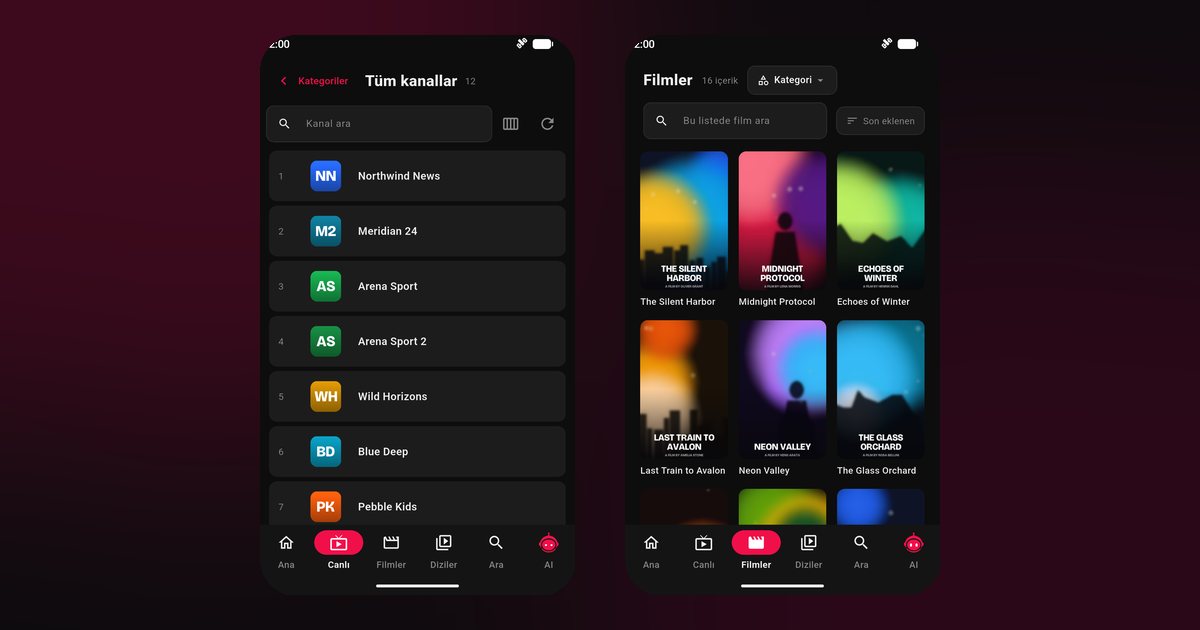
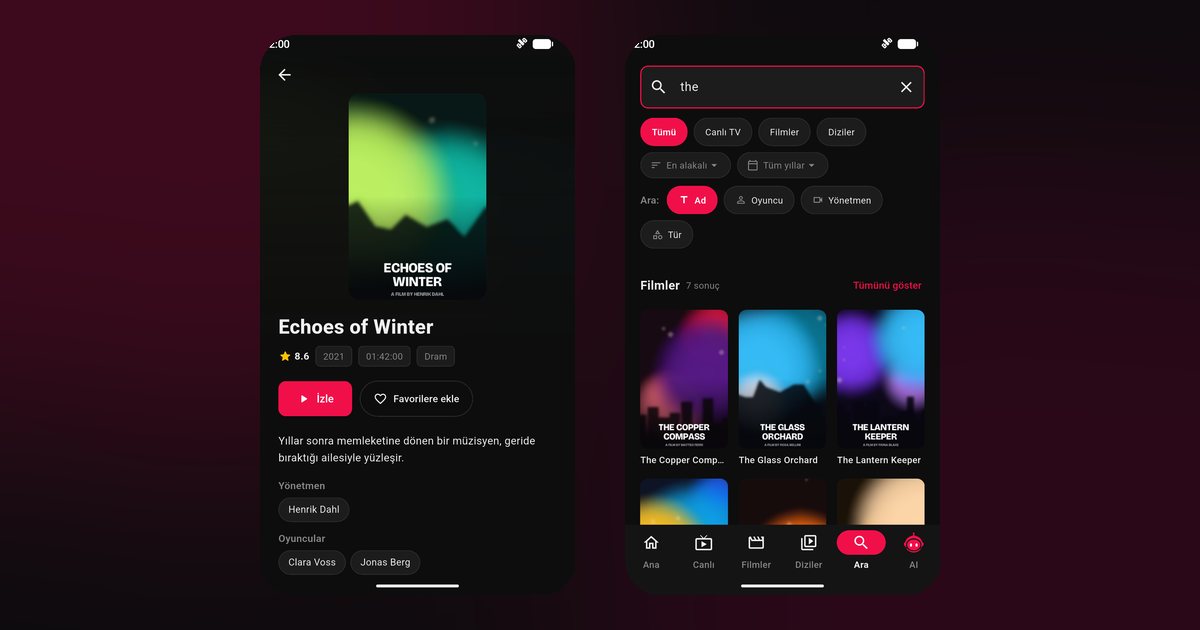
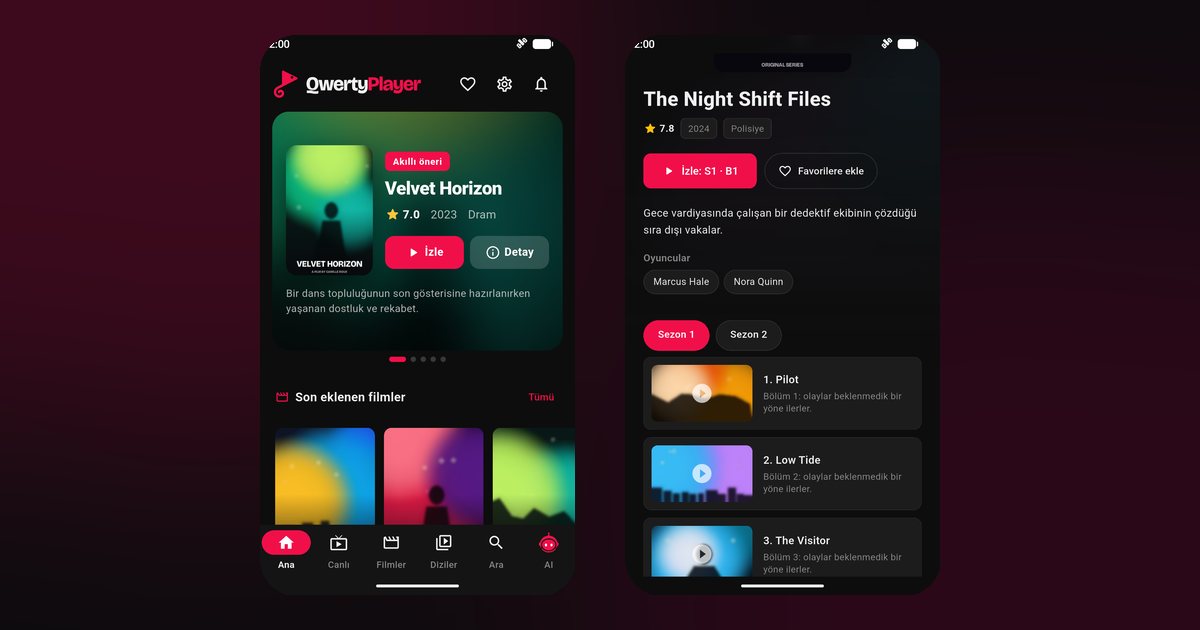
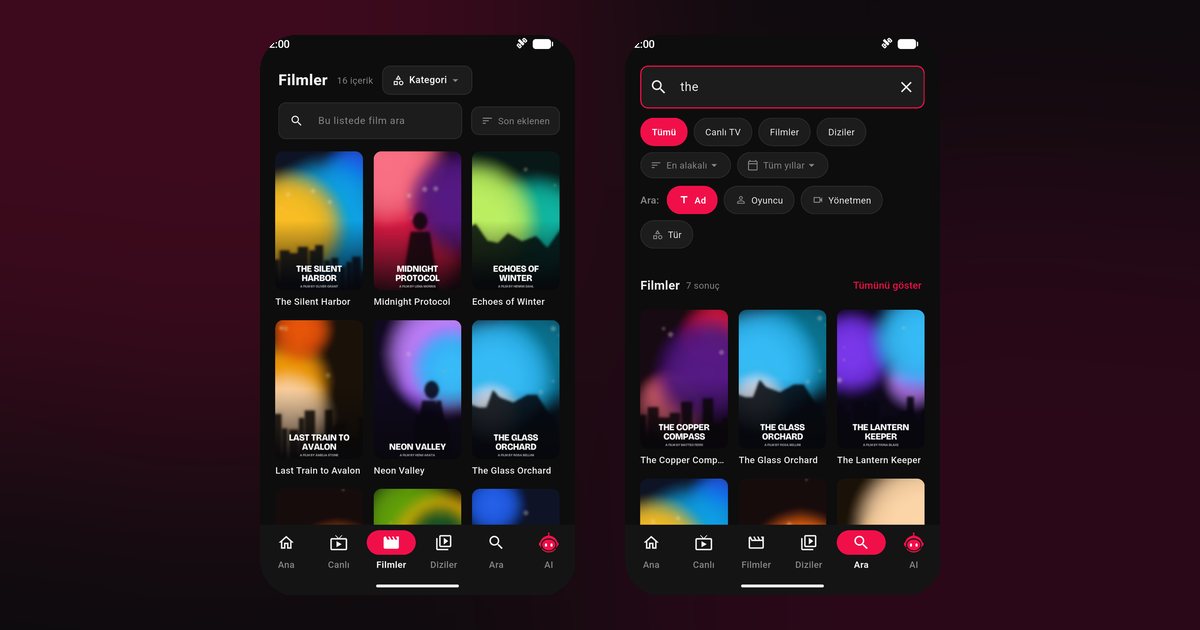
Android non è un sistema unico. Ogni produttore aggiunge la propria interfaccia, con il suo gestore della batteria, le sue schermate dei permessi e a volte il suo store di app. Per questo la ricerca di un player IPTV per smartphone Android finisce spesso nella confusione: l'app si installa ovunque allo stesso modo, ma le impostazioni che mantengono attivo uno stream cambiano da marca a marca. Considera questa pagina come una mappa: copre i passaggi che valgono per tutti gli smartphone e poi ti indirizza all'articolo dedicato alla tua marca.
Cosa hanno in comune tutti gli smartphone Android
Su qualsiasi smartphone con i servizi Google, QwertyPlayer si scarica da Google Play. Cerca il nome, tocca Installa, apri l'app e scegli M3U o Xtream Codes. Una voce M3U è un singolo link; Xtream Codes richiede l'indirizzo del server, un nome utente e una password. Se non sai quale dei due ti ha dato il tuo provider, la guida a M3U e Xtream Codes mostra com'è fatto ciascuno. Una guida più ampia, non legata a un produttore, è la guida al player IPTV per Android.
Trova la famiglia del tuo smartphone
| Famiglia di smartphone | Modelli più noti | La tua guida |
|---|---|---|
| Samsung Galaxy (One UI) | Galaxy S24 Ultra, Galaxy A55, Galaxy Z Flip, Galaxy Tab S9 | Player IPTV per Samsung Galaxy |
| Xiaomi, Redmi, POCO (HyperOS, MIUI) | Xiaomi 14, Redmi Note 13 Pro, POCO F6 | App IPTV per Xiaomi |
| Oppo (ColorOS) | Find X7, Reno 11 | Player IPTV per Oppo |
| Vivo (Funtouch OS, OriginOS) | X100, V30 | Player IPTV per Vivo |
| Realme (Realme UI) | GT 6, 12 Pro | Guida per smartphone Realme |
| OnePlus (OxygenOS) | OnePlus 12, Nord CE 4 | Player IPTV per OnePlus |
| Honor (MagicOS) | Magic6 Pro, Honor 200 | Player IPTV per Honor |
| Motorola | Moto G84, Edge 50 | Player IPTV per Motorola |
| Google Pixel | Pixel 8, Pixel 9 Pro | Player IPTV per Pixel |
| Sony Xperia | Xperia 1 V, Xperia 10 V | Player IPTV per Xperia |
| Nokia e HMD | Nokia G42 | Player IPTV per Nokia |
| Tecno, Infinix, itel | Smartphone con HiOS e XOS | Guida per Tecno e Infinix |
Se la tua marca non è nell'elenco, prova con le altre marche di smartphone Android. I nomi dei menu in queste guide cambiano con la versione del software, quindi il campo di ricerca nelle Impostazioni è un buon alleato.
Il vero motivo per cui gli stream si interrompono
Quasi tutti i problemi con le app video su Android hanno una sola causa: lo smartphone ritiene che un'app in riproduzione in background consumi troppa energia e la chiude. La soluzione è la stessa in tutti i casi: lascia che l'app giri in background, rimuovi la sua limitazione della batteria e consenti le sue notifiche. Dove si trovino questi interruttori dipende dalla marca, per questo li abbiamo raccolti in un unico articolo su riproduzione in background e impostazioni della batteria.
Smartphone senza Google Play
Gli smartphone Huawei più recenti, e alcuni modelli Honor, escono senza i servizi Google. In questo caso si passa da AppGallery, come spiegato nella guida al player IPTV per Huawei. Quando nessuno store sullo smartphone offre l'app, la pagina di download mette a disposizione un file di installazione.
Dallo smartphone alla televisione
Lo smartphone rende facile digitare il link lungo di una playlist, ma per guardare la TV è il posto migliore. Apri l'app sulla TV, annota l'indirizzo e il codice temporaneo mostrati sullo schermo, poi usa la pagina Collega alla TV dal tuo smartphone. La playlist arriva sulla TV, che esegue l'app da sola, così lo smartphone resta libero.
Abitudini utili su qualsiasi marca
- Preferisci una rete Wi-Fi a 5 GHz quando il router la offre.
- Disattiva il risparmio energetico durante le sessioni lunghe, oppure escludi l'app.
- Lascia un po' di spazio libero per la cache.
- Se il video scatta, escludi prima la rete con la guida per risolvere il buffering.
Una nota sui contenuti
QwertyPlayer è un player. Non fornisce né vende canali, film o serie: aggiungi la tua playlist di un provider che hai il diritto di usare. Al momento l'app è gratuita.
Domande frequenti
L'installazione è diversa su un Samsung rispetto a uno Xiaomi?
No. Entrambi si installano da Google Play allo stesso modo. Cambiano solo le impostazioni della batteria e del funzionamento in background tra le due marche.
Importa quale modello preciso possiedo?
Non per l'installazione. Se QwertyPlayer compare nello store del tuo smartphone, puoi usarlo, che si tratti di un top di gamma o di un modello di fascia bassa.
Da dove inizio se la mia marca non è nella tabella?
Installa l'app da Google Play, aggiungi la tua playlist e segui i passaggi generali sulla batteria nella guida alla riproduzione in background.
Può funzionare su uno smartphone senza servizi Google?
Sì, tramite AppGallery sui dispositivi Huawei oppure usando il file di installazione dalla pagina di download.
Questo player IPTV è gratuito su Android?
Al momento è gratuito da scaricare e da usare.
Provalo con QwertyPlayer
Scarica con prova gratuita per Android, Android TV, Fire TV, Huawei e Windows.