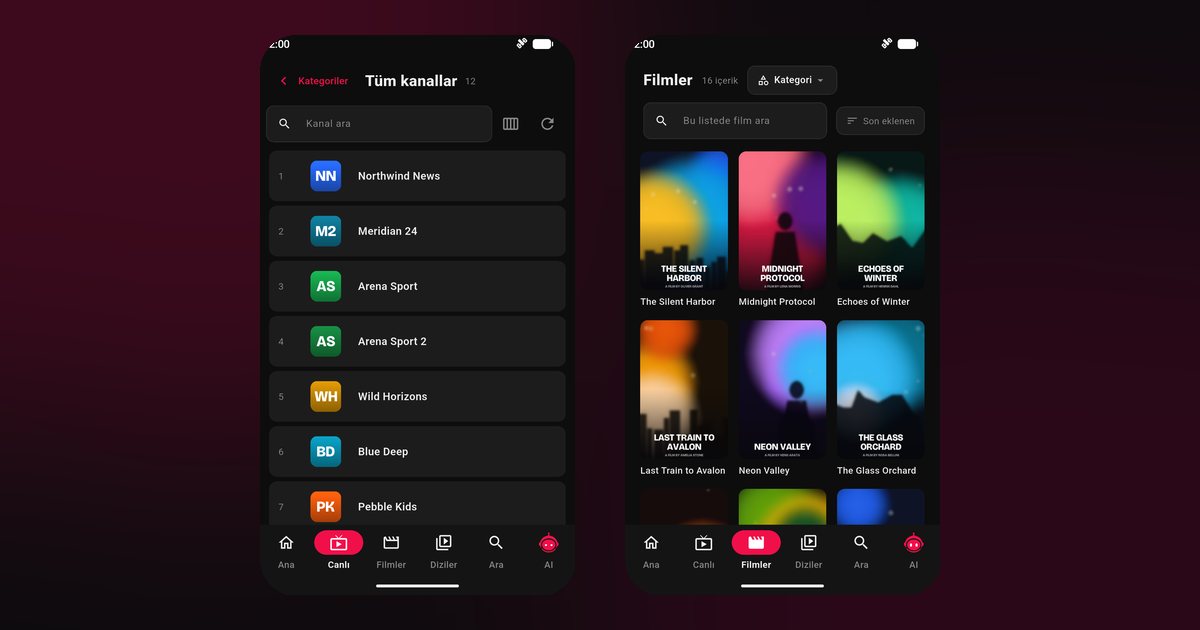
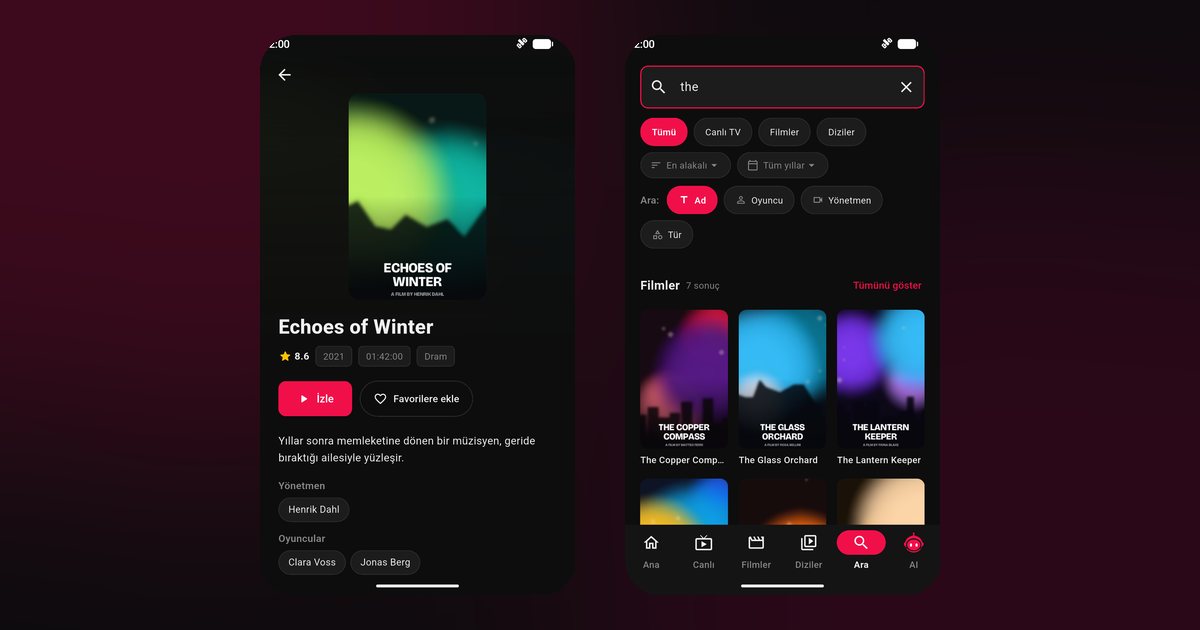
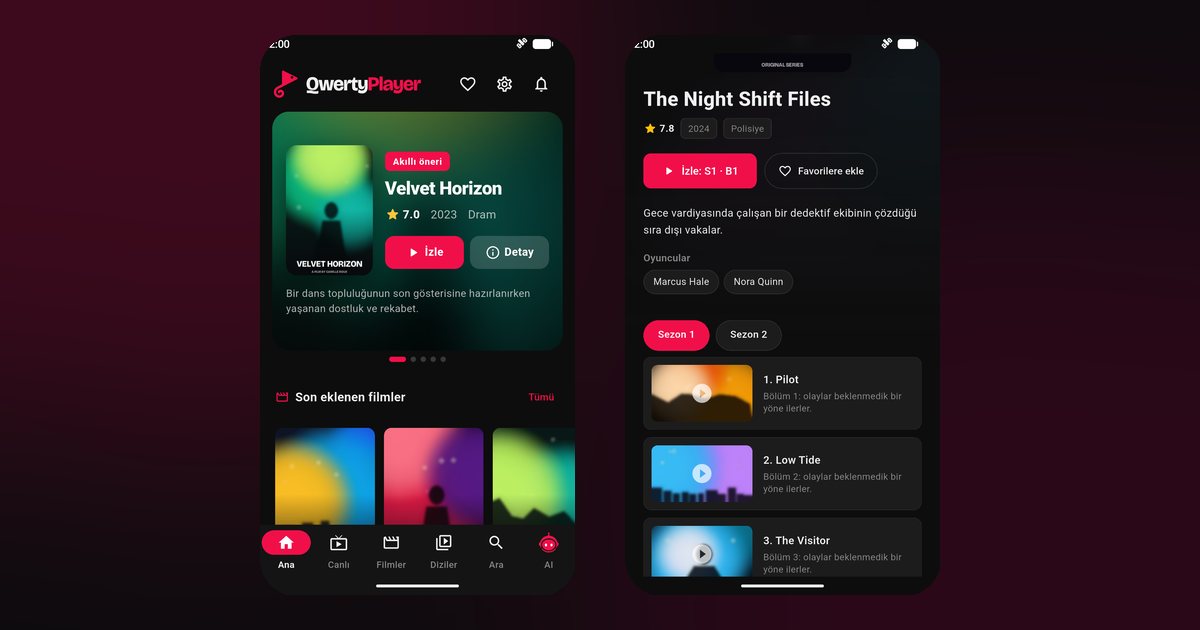
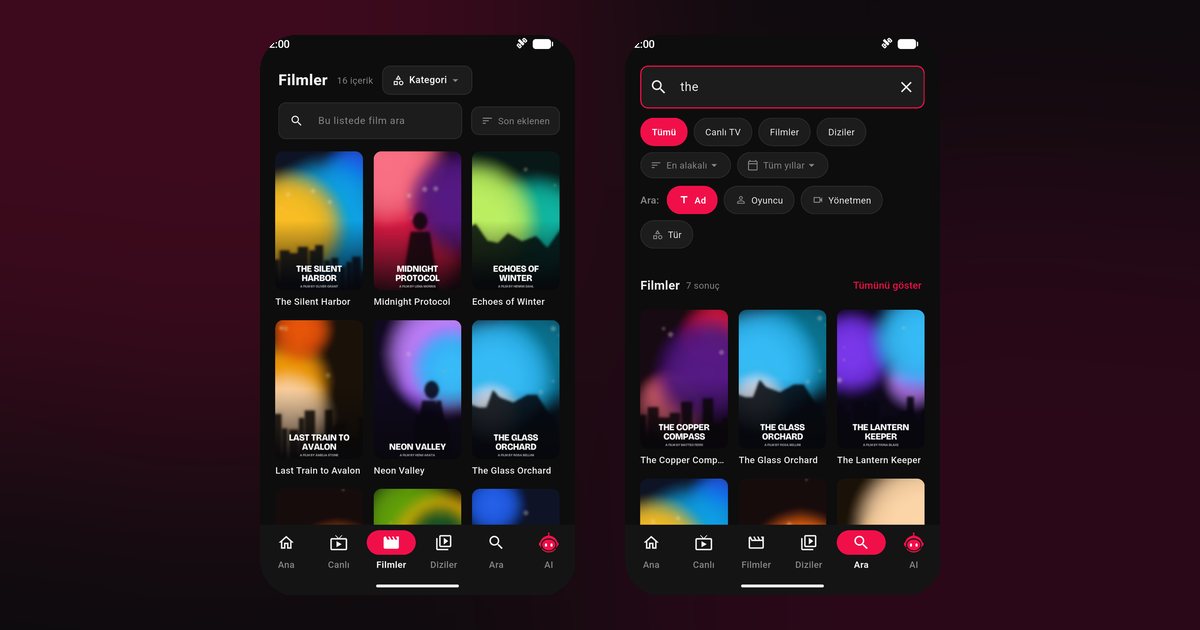
Wer einen IPTV Player für Android-Handys sucht, stellt schnell fest: Android ist nicht gleich Android. Das Betriebssystem stammt von Google, doch jeder Hersteller legt eine eigene Oberfläche darüber, mit eigenen Menünamen und eigenen Regeln für den Akku. Die Installation ist überall gleich einfach, bei der Wiedergabe über längere Zeit zeigen sich aber die Unterschiede. Dieser Beitrag ist die Übersicht für alle gängigen Marken und verweist auf die ausführliche Anleitung zu deinem Hersteller.
So installierst du QwertyPlayer auf jedem Android-Smartphone
- Öffne den Google Play Store und suche nach „QwertyPlayer“.
- Tippe auf „Installieren“ und starte die App nach dem Download.
- Wähle „Playlist hinzufügen“ und trage entweder deinen M3U-Link oder die Xtream-Codes-Daten (Serveradresse, Benutzername, Passwort) ein.
- Speichere die Eingabe. Danach erscheinen Live-TV, Filme und Serien in getrennten Bereichen.
Welche Zugangsart du hast, steht in den Unterlagen deines Anbieters. Den Unterschied erklärt der Beitrag M3U oder Xtream Codes im Vergleich. QwertyPlayer liefert selbst keine Inhalte; die Playlist kommt immer von dir beziehungsweise deinem Anbieter.
Marken und ihre Eigenheiten
| Marke | Oberfläche (Beispiele) | Worauf du achten solltest |
|---|---|---|
| Samsung Galaxy | One UI | Apps, die „einschlafen“, und Begrenzungen für die Hintergrundnutzung |
| Xiaomi, Redmi, POCO | MIUI, HyperOS | Autostart und Akku-Einstellung „Keine Einschränkungen“ |
| Oppo | ColorOS | Hintergrundaktivität und Akkuverwaltung pro App |
| Vivo | Funtouch OS, OriginOS | Erlaubnis für hohen Energieverbrauch im Hintergrund |
| Realme | Realme UI | App-Akkuoptimierung und Autostart |
| OnePlus | OxygenOS | Akkuoptimierung und Netzwerkeinstellungen |
| Honor | MagicOS | Je nach Modell mit oder ohne Google-Dienste |
| Motorola | nahezu reines Android | Wenig Anpassung nötig |
| Google Pixel | reines Android | Adaptiver Akku und Benachrichtigungsfreigabe |
| Sony Xperia | nahezu reines Android | Stromsparfunktionen des Herstellers |
| Tecno, Infinix, itel | HiOS, XOS | Telefonmanager und Speicherbereinigung |
Menünamen ändern sich mit der Softwareversion. Wenn dein Menü anders heißt, suche in den Einstellungen nach „Akku“, „Apps“ oder „Autostart“ und wende die Idee sinngemäß an. Weitere Hersteller wie Nothing, Asus, ZTE oder Lenovo findest du im Beitrag weitere Android-Marken, Geräte aus dem türkischen Markt im Beitrag türkische Smartphone-Marken.
Auch für diese Modelle
Die Anleitung gilt für Smartphones aller Preisklassen. Beispiele, die uns bei Suchanfragen besonders oft begegnen:
- Samsung: Galaxy S24 Ultra, Galaxy S23, Galaxy A55, Galaxy A35, Galaxy Z Flip und Galaxy Z Fold
- Xiaomi: Xiaomi 14, Xiaomi 13T Pro, Redmi Note 13 Pro, POCO F6
- Oppo: Find X7, Reno 11
- Vivo: X100, V30
- Realme: GT 6, 12 Pro
- OnePlus: OnePlus 12, Nord CE 4
- Honor: Magic6 Pro, Honor 200
- Motorola: Moto G84, Edge 50
- Google: Pixel 8, Pixel 9 Pro
- Sony: Xperia 1 V, Xperia 5 V, Xperia 10 V
- Nokia: G42
Steht dein Modell nicht in der Liste, ist das kein Hinweis auf fehlende Eignung. Entscheidend ist allein, dass du den Google Play Store öffnen kannst.
Wenn Google Play fehlt
Manche Geräte werden ohne Google-Dienste ausgeliefert, vor allem ältere Huawei- und teils Honor-Modelle. Dort nutzt du die AppGallery, wie in der Anleitung IPTV Player für Huawei beschrieben, oder die Installationsdatei von der Download-Seite. Lade Installationsdateien ausschließlich von dort und aus keiner anderen Quelle.
Der häufigste Fehler: Die App wird im Hintergrund beendet
Fast alle Hersteller bremsen Apps, die nicht im Vordergrund laufen, um Akku zu sparen. Für einen Livestream bedeutet das: Beim Sperren des Displays oder beim Wechsel in eine andere App kann die Wiedergabe enden. Die Abhilfe ist immer ähnlich: App von der Akkuoptimierung ausnehmen, Autostart erlauben und die Benachrichtigungen freigeben. Eine Schritt-für-Schritt-Übersicht je Hersteller bietet der Beitrag Android: Wiedergabe im Hintergrund und Akku-Einstellungen.
Allgemeine Tipps für alle Marken
- Nutze zu Hause das 5-GHz-WLAN und bleibe in Reichweite des Routers. Wie viel Bandbreite nötig ist, steht in Wie viel Mbit/s braucht IPTV?.
- Schalte den Stromsparmodus aus, solange du länger schaust, und verlängere die Zeit bis zur Displayabschaltung.
- Gib der App die Berechtigung für Benachrichtigungen, damit die Wiedergabesteuerung sichtbar bleibt.
- Halte freien Speicher bereit. Der Stream selbst belegt nichts, Zwischenspeicher und Filmposter aber schon.
- Ruckelt das Bild trotzdem, hilft die Fehlersuche in IPTV ruckelt: Ursachen und Lösungen.
Vom Handy auf den Fernseher
Die Playlist musst du am Fernseher nicht mühsam mit der Fernbedienung tippen. Auf der Seite Mit dem Fernseher verbinden gibst du den am TV angezeigten Code am Smartphone ein und schickst die Playlist direkt dorthin. Für Tablets mit größerem Display gibt es zusätzlich den Beitrag IPTV Player für Android-Tablets.
Hinweis: QwertyPlayer ist ausschließlich ein Abspielprogramm. Sender, Filme und Playlists stellt dein Anbieter bereit; nutze nur Inhalte, die du rechtmäßig ansehen darfst.
Häufige Fragen
Welcher IPTV Player eignet sich für mein Android-Handy?
Jedes Android-Smartphone mit Zugriff auf Google Play kann QwertyPlayer installieren. Die Marke entscheidet nur über die Akku- und Hintergrundeinstellungen, nicht über die Installation.
Warum stoppt der Stream, wenn ich das Display sperre?
Meist beendet die Akkuverwaltung des Herstellers die App im Hintergrund. Nimm QwertyPlayer von der Akkuoptimierung aus und erlaube den Autostart.
Funktioniert die App auch ohne Google Play?
Ja, bei Geräten ohne Google-Dienste nutzt du die AppGallery oder die Installationsdatei von der Download-Seite von QwertyPlayer.
Brauche ich für M3U und Xtream Codes unterschiedliche Apps?
Nein. QwertyPlayer akzeptiert beide Zugangsarten. Du wählst beim Hinzufügen der Playlist nur die passende Option.
Läuft QwertyPlayer auf dem Galaxy S24, Xiaomi 14 oder Pixel 8?
Ja. Jedes dieser Modelle hat Zugriff auf Google Play, und mehr braucht die Installation nicht. Unterschiede gibt es nur bei den Akkueinstellungen.
Kostet QwertyPlayer auf dem Handy etwas?
Das Herunterladen und Nutzen ist derzeit kostenlos.
Mit QwertyPlayer ausprobieren
Kostenlose Testversion für Android, Android TV, Fire TV, Huawei und Windows.