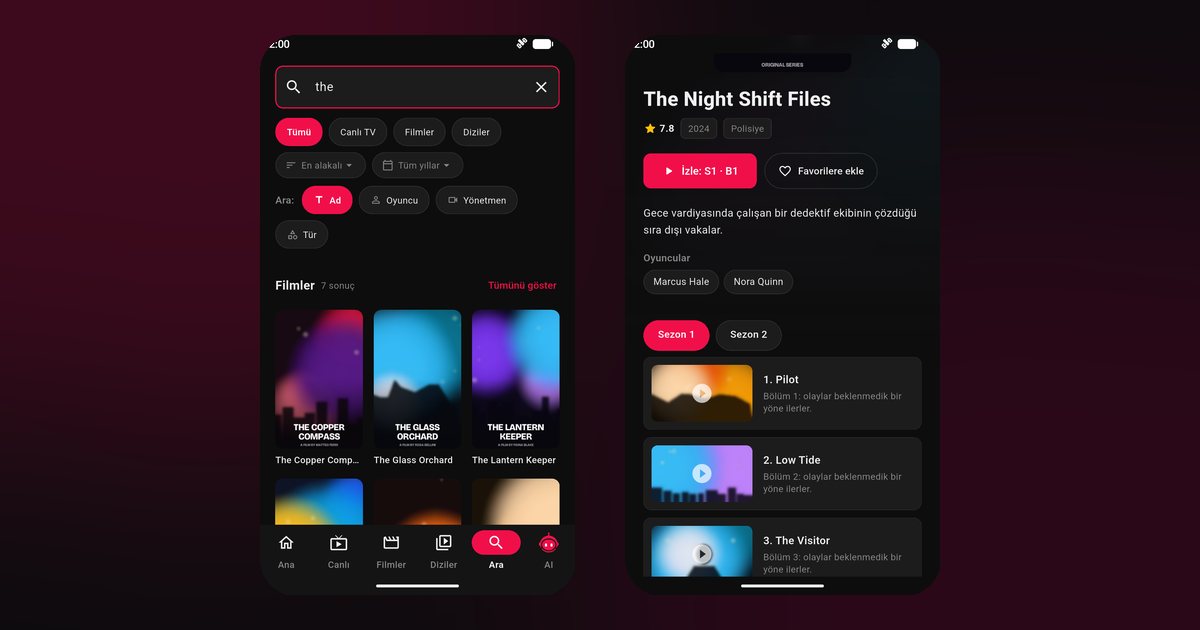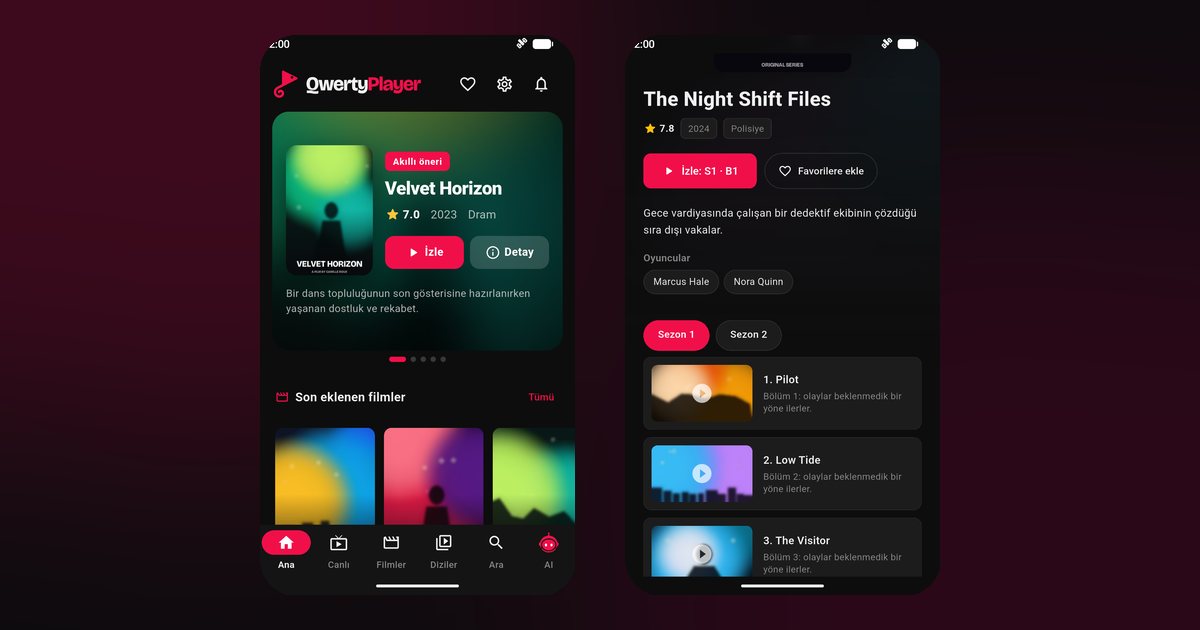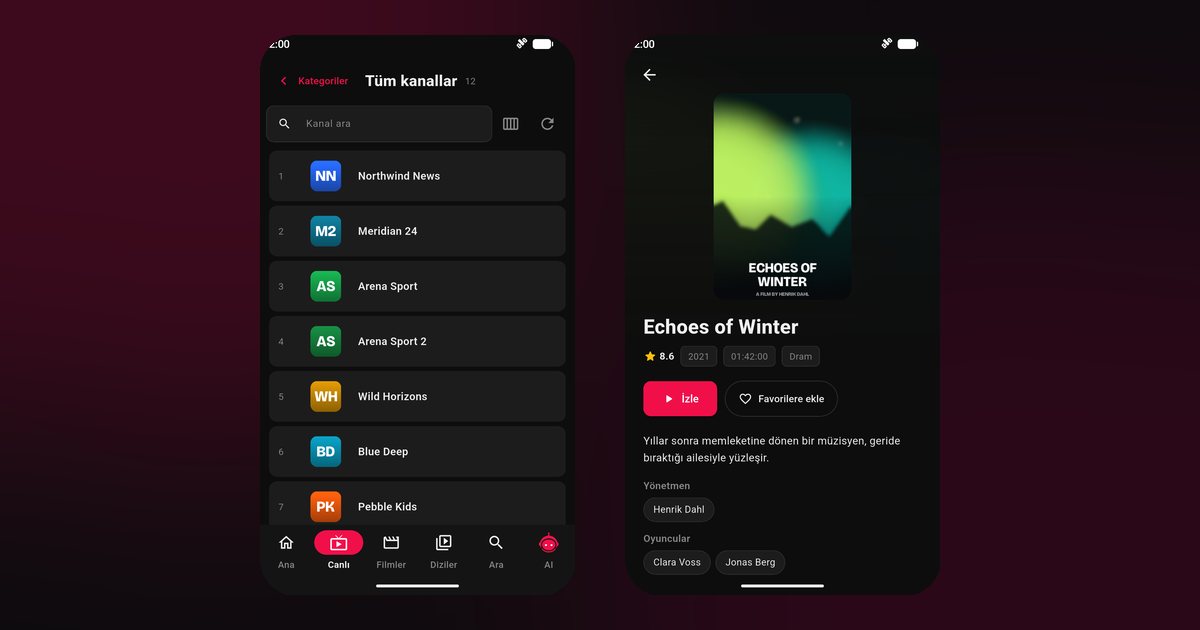
Realme-Handys sind bei Preisbewussten beliebt, und wer einen IPTV Player für Realme sucht, will meist drei Dinge: eine schnelle Installation, eine Playlist, die ohne Umwege lädt, und eine Wiedergabe, die nicht mitten in der Sendung abbricht. Die folgenden Abschnitte gehen von drei typischen Situationen im Alltag aus und zeigen für jede, was in Realme UI einzustellen ist.
Erst einmal: App und Playlist
Suche im Google Play Store nach „QwertyPlayer“, installiere die App und tippe auf „Playlist hinzufügen“. Trage den M3U-Link oder die Xtream-Codes-Daten ein, die dir dein Anbieter gegeben hat. Danach stehen Live-TV, Filme und Serien bereit. Wenn du neu bei M3U bist, lohnt ein Blick in M3U und M3U8 verständlich erklärt.
Situation 1: Die Fahrt zur Arbeit
Im Zug oder Bus wechselt dein Handy häufig zwischen Netzen und das Display geht zwischendurch aus. Hier entscheidet die Akkuverwaltung. Öffne in den Einstellungen die App-Informationen von QwertyPlayer und stelle die Akkunutzung so ein, dass die App im Hintergrund aktiv bleiben darf. Außerdem sollte der Datensparmodus für die App ausgeschaltet sein, sonst werden Verbindungen im Mobilfunknetz gekappt. Rechne außerdem mit dem Datenvolumen: Eine Stunde HD-Programm kann mehrere Gigabyte verbrauchen.
Situation 2: Der Abend auf dem Sofa
Zu Hause im WLAN kommt es auf die Funkverbindung an. Verbinde das Handy mit dem 5-GHz-Netz und bleibe im selben Raum wie der Router. Ist die Leitung langsam, hilft der Geschwindigkeitstest in der App; Richtwerte nennt Wie viel Mbit/s braucht IPTV?. Für den Programmüberblick sorgt der Programmführer, sofern dein Anbieter die Daten liefert, siehe EPG einrichten.
Weiterschauen und Favoriten
Unabhängig vom Ort sparen zwei Funktionen Zeit: Mit Favoriten liegen deine Lieblingssender gesammelt an einer Stelle, und bei Filmen und Serien merkt sich die App, wo du aufgehört hast. So kannst du morgens im Zug eine Folge beginnen und abends auf dem Sofa an derselben Stelle fortfahren, sofern du auf demselben Gerät bleibst.
Situation 3: Unterwegs im Hotel
Hotel-WLANs sind oft langsam oder beschränken einzelne Verbindungen. Teste vorab einen Sender. Läuft er nicht, wechsle probeweise zum Mobilfunk. Wer eigene Verbindungseinstellungen nutzen möchte, findet in der App unter Einstellungen den Bereich VPN / Proxy für eine eigene WireGuard-Konfiguration oder einen SOCKS5- beziehungsweise HTTP-Proxy; Hintergrund dazu in Proxy und VPN bei IPTV. Einen VPN-Dienst stellen wir dafür nicht bereit.
Die drei Realme-UI-Einstellungen im Überblick
- Akku: Hintergrundaktivität für QwertyPlayer zulassen und die Optimierung für die App abschalten.
- Autostart: In der App-Verwaltung die automatische Ausführung erlauben.
- Benachrichtigungen: Mitteilungen aktivieren, damit die Steuerung bei laufender Wiedergabe sichtbar bleibt.
Die Namen sind je nach Version unterschiedlich. Zeigt dein Menü andere Begriffe, suche über das Suchfeld der Einstellungen nach „Akku“ oder „Autostart“.
Auch für diese Realme-Modelle
Die Hinweise gelten für die GT-Reihe mit Realme GT 6 und GT 5 Pro, für die Nummernreihe mit Realme 12 Pro, 12 Pro+ und 11 Pro, für die Narzo-Reihe mit Narzo 70 Pro sowie für Einsteigermodelle der C-Reihe wie Realme C55 und C67. Unterschiede betreffen nur Leistung und Display, nicht die beschriebenen Einstellungen.
Und der Fernseher?
Realme baut auch Fernseher, für die eigene Regeln gelten; sie stehen im Beitrag IPTV Player für Realme- und OnePlus-TV. Das Handy hilft dabei, die Playlist über Mit dem Fernseher verbinden zu übertragen. Verwandte Menüs bietet außerdem IPTV Player für Oppo, und den Gesamtüberblick liefert IPTV Player für Android-Handys.
Die App ist ein reiner Player. Playlists und Inhalte kommen von deinem Anbieter, und für die Nutzung bist du selbst verantwortlich.
Häufige Fragen
Wie bekomme ich QwertyPlayer auf mein Realme-Handy?
Über den Google Play Store: nach „QwertyPlayer“ suchen, installieren und eine Playlist hinzufügen.
Läuft die App auf dem Realme GT 6 und dem Realme 12 Pro?
Ja, beide installieren die App aus dem Play Store. Wichtig sind die Akku- und Autostart-Einstellungen der Realme UI.
Warum bricht die Wiedergabe im Mobilfunknetz ab?
Oft ist der Datensparmodus aktiv oder die App darf im Hintergrund nicht laufen. Beides lässt sich in den App-Einstellungen ändern.
Brauche ich für Realme-Fernseher eine andere App?
Fernseher von Realme nutzen ein anderes System. Die Hinweise dazu stehen im Beitrag zu Realme- und OnePlus-TV.
Mit QwertyPlayer ausprobieren
Kostenlose Testversion für Android, Android TV, Fire TV, Huawei und Windows.