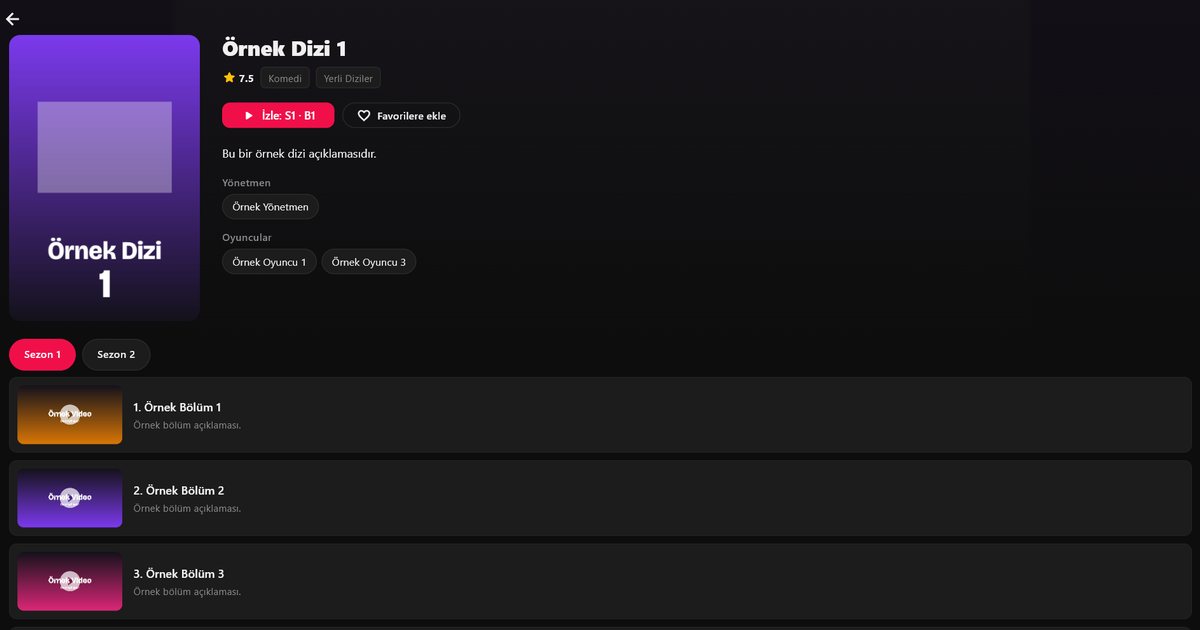
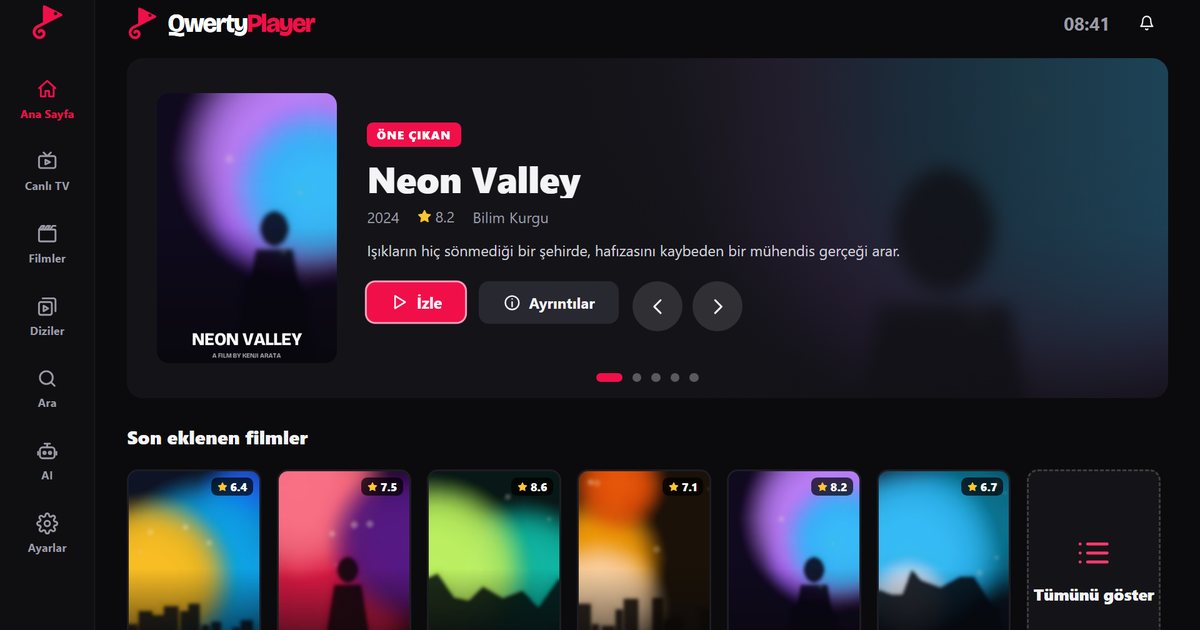
قبل أن تعرف كيفية تثبيت IPTV على التلفزيون الذكي عليك أن تعرف النظام الذي يعمل عليه الجهاز. يمكن أن يأتي تلفزيون Samsung أو LG أو Sony أو Philips أو Vestel أو Arçelik بنظام تشغيل مختلف، والمتجر الذي تفتحه يعتمد على هذا النظام وليس على الشعار. ستجد أدناه طريقة لتحديد النظام، وجدولا يبين مكان التطبيق، واختصارا لنقل قائمة التشغيل إلى الشاشة.
الخطوة 1: اعرف النظام الذي يعمل عليه تلفزيونك
افتح إعدادات التلفزيون وابحث عن قسم حول أو الدعم أو معلومات الجهاز. يظهر اسم المنصة عادة هناك. إذا لم تجده فالشاشة الرئيسية تعطي مؤشرات: أيقونة Google Play وقائمة توصيات تعني Google TV أو Android TV، وشريط تطبيقات سفلي مع زر Smart Hub يشير إلى Samsung، وشريط بطاقات في أسفل الشاشة يشير إلى LG webOS. تختلف أسماء القوائم حسب الطراز والسنة.
الخطوة 2: افتح متجر التطبيقات المناسب
| النظام | العلامات المعتادة | مكان تثبيت QwertyPlayer |
|---|---|---|
| Google TV أو Android TV | Sony وTCL وXiaomi وPhilips (بعض الطرازات) وNvidia Shield وغيرها | Google Play على التلفزيون ثم البحث |
| Samsung Tizen | Samsung | قسم التطبيقات في Smart Hub |
| LG webOS | LG والعلامات المرخصة | LG Content Store |
| Titan OS | Philips وAOC وبعض أجهزة JVC | متجر تطبيقات Titan OS |
| Fire TV | Fire TV Stick وتلفزيونات Fire TV Edition | Amazon Appstore |
| نظام خاص بالعلامة أو مختلط | Vestel وArçelik وBeko وRegal وDijitsu وAxen وAwox وWoon وFinlux وSeg وNext وAltus وProfilo وOnvo | حسب الطراز: Google Play إذا كان Android TV أو Google TV مثبتا، وإلا فجهاز خارجي |
| VIDAA أو Roku | Hisense وبعض أجهزة Sharp وToshiba؛ وتلفزيونات Roku | لا يوجد تطبيق QwertyPlayer على هذه الأنظمة |
أسماء السلاسل مثل Crystal UHD وQLED وThe Frame وOLED وQNED وNanoCell وBravia تدل على تقنية الصورة وليس على البرنامج، لذلك تأكد دائما من النظام في الإعدادات. تغطي دليل علامات التلفزيون التركية وصفحة Vestel وArçelik وBeko علامات السوق التركي.
إذا ظهر لك VIDAA أو Roku فانتقل إلى القسم الأخير عن الأجهزة الخارجية. وتجد صفحات العلامات التفصيلية في أدلتنا عن علامات Android TV وطرازات Samsung Tizen وعلامات webOS وعلامات Titan OS.
الخطوة 3: ثبت التطبيق
- افتح المتجر المذكور في الجدول لنظامك.
- استخدم حقل البحث واكتب QwertyPlayer.
- افتح النتيجة واختر تثبيت أو الحصول.
- عند انتهاء التثبيت شغل التطبيق من الشاشة الرئيسية أو قائمة التطبيقات.
إذا لم تظهر أي نتيجة فلا تثبت تطبيقا مشابها. اقرأ بدلا من ذلك ماذا تفعل عندما يغيب تطبيق IPTV عن متجر التلفزيون. يتناول المقال إعدادات المنطقة وتحديثات النظام والبدائل.
الخطوة 4: أضف قائمة التشغيل
يعطيك مزود الخدمة رابط M3U أو بيانات Xtream Codes (عنوان الخادم واسم المستخدم وكلمة المرور). كلاهما يعمل. وإذا لم تكن متأكدا من الفرق فإن دليل M3U وXtream Codes يشرحه بلغة بسيطة.
جهاز التحكم بطيء في كتابة رابط طويل، لذلك استخدم صفحة الاتصال بالتلفزيون:
- افتح QwertyPlayer على التلفزيون واختر خيار الاتصال من هاتف أو حاسوب. يعرض التلفزيون عنوانا ورمزا قصير العمر يستخدم مرة واحدة.
- على هاتفك أو حاسوبك افتح العنوان الظاهر وأدخل الرمز.
- الصق رابط M3U أو بيانات Xtream هناك وأرسلها.
- تظهر قائمة التشغيل على التلفزيون. وتحمل القنوات المباشرة والأفلام والمسلسلات في أقسامها الخاصة.
لمزيد من التفاصيل حول لصق الرابط والتحقق منه راجع كيفية إضافة قائمة M3U إلى التلفزيون الذكي.
الخطوة 5: رتب وجرب
أضف قنواتك المعتادة إلى المفضلة، وتحقق من تحميل دليل البرامج إذا كان مزود الخدمة يوفر بيانات EPG، وشغل قناة مباشرة واحدة وفيلما واحدا للتأكد من أن كل شيء يعمل. وإذا تقطع البث فاتبع دليل التقطيع على التلفزيون الذكي. الاتصال السلكي يحل عددا كبيرا من المشكلات.
إذا لم يكن في تلفزيونك نظام مدعوم
عندما يعمل التلفزيون بنظام VIDAA أو Roku أو نظام مغلق آخر، وصل جهاز بث بمنفذ HDMI. يشغل كل من Fire TV Stick وصندوق Android TV أو Google TV وChromecast with Google TV تطبيق QwertyPlayer. تساعدك مقالة أفضل جهاز لتشغيل IPTV على التلفزيون على الاختيار. ويمكنك أيضا قراءة الإجابة الخاصة بـتلفزيونات VIDAA.
يأتي المحتوى دائما من مزود الخدمة الخاص بك؛ والمشغل لا يوفر أي محتوى.
الأسئلة الشائعة
ما أول شيء يجب فحصه قبل تثبيت تطبيق IPTV على التلفزيون؟
نظام التشغيل. ابحث في إعدادات التلفزيون ضمن حول أو الدعم أو معلومات الجهاز، ثم افتح المتجر التابع لذلك النظام.
ما التلفزيونات التي يمكنها تثبيت QwertyPlayer مباشرة؟
الأجهزة التي تعمل بنظام Google TV أو Android TV أو Samsung Tizen أو LG webOS أو Titan OS أو Fire TV. أما تلفزيونات VIDAA وRoku فتحتاج إلى جهاز خارجي.
هل تلفزيون Vestel أو Arçelik لدي مدعوم؟
يعتمد ذلك على الطراز. إذا كان في التلفزيون Android TV أو Google TV فثبت التطبيق من Google Play. وإذا كان يعمل بنظام خاص بالعلامة دون التطبيق فاستخدم جهاز بث يوصل بمنفذ HDMI.
هل يمكنني تجنب الكتابة بجهاز التحكم؟
نعم. افتح العنوان الظاهر على التلفزيون من هاتفك، وأدخل الرمز وأرسل قائمة التشغيل من هناك.
هل التثبيت مدفوع؟
تنزيل QwertyPlayer واستخدامه مجانيان حاليا.
جرب مع QwertyPlayer
نزل التطبيق مع نسخة تجريبية مجانية لأجهزة Android وAndroid TV وFire TV وHuawei وWindows.