Pour installer l'IPTV sur une Smart TV, la première question n'est pas la marque mais le système. Un Smart TV Sony, Philips ou TCL peut tourner sous Google TV, un autre modèle sous un système maison. Une fois le système identifié, le chemin est toujours le même : ouvrir la boutique d'applications, chercher QwertyPlayer, l'installer, puis ajouter votre liste M3U ou votre compte Xtream Codes. Ce guide détaille chaque étape.
Commencez par le système, pas par la marque
Allumez le téléviseur et appuyez sur la touche Accueil. L'apparence de l'écran donne un premier indice. Pour être certain, ouvrez les paramètres et cherchez la rubrique Informations sur l'appareil, À propos ou Assistance, selon la marque. Vous y trouverez le nom du système, parfois sa version et l'année du modèle. La marque seule ne suffit pas, car le système dépend du modèle et du millésime.
Chaque système a sa propre boutique
| Système | Marques courantes | Où chercher l'application |
|---|---|---|
| Google TV ou Android TV | Sony, TCL, Xiaomi, Philips (certains), Nvidia Shield et bien d'autres | Google Play, rubrique Applications puis recherche |
| webOS | LG et quelques marques sous licence | LG Content Store |
| Tizen | Samsung | Smart Hub, rubrique Applications |
| Titan OS | Philips, AOC, JVC (certains modèles) | Boutique d'applications Titan OS |
| Fire TV | Fire TV Stick, téléviseurs Fire TV intégré | Amazon Appstore |
| VIDAA ou Roku | Hisense, Sharp, Toshiba (certains) ; téléviseurs Roku | Pas d'application QwertyPlayer : brancher un boîtier externe |
Pour approfondir selon votre cas : marques Android TV et Google TV, séries Samsung Tizen, marques webOS et marques Titan OS. Si votre système est VIDAA ou Roku, lisez IPTV sur VIDAA ou IPTV sur Roku TV.
Rechercher et installer QwertyPlayer
- Ouvrez la boutique indiquée dans le tableau.
- Utilisez la fonction de recherche et saisissez « QwertyPlayer ».
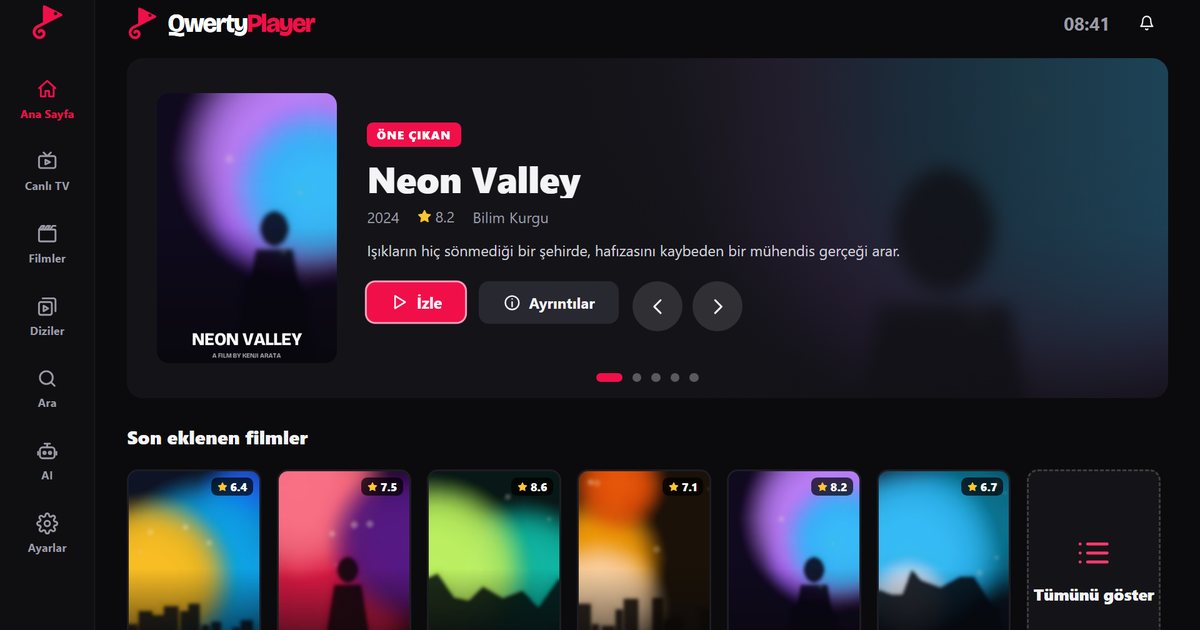
- Ouvrez la fiche de l'application et lancez l'installation. Si l'application apparaît dans la boutique de votre téléviseur, votre modèle est pris en charge.
- Ouvrez l'application une fois l'installation terminée.
Si la recherche ne donne rien alors que votre système figure dans le tableau, passez à l'article appli IPTV introuvable sur Smart TV.
Renseigner votre liste de lecture
Votre fournisseur de service vous a remis soit un lien M3U, soit les trois informations d'un compte Xtream Codes : adresse du serveur, nom d'utilisateur et mot de passe. QwertyPlayer ne fournit aucun contenu : seule votre liste alimente l'application. Saisir un long lien avec une télécommande est fastidieux ; la page Connecter à la TV l'évite. Le téléviseur affiche une adresse et un code à usage unique et de courte durée ; vous les saisissez sur cette page depuis un téléphone ou un ordinateur, puis envoyez la liste. Le détail figure dans liste M3U sur Smart TV.
Trois réglages avant le premier visionnage
- Réseau : un câble Ethernet est plus stable que le Wi-Fi sur un téléviseur.
- Guide des programmes : avec un compte Xtream Codes, il est souvent renseigné automatiquement ; avec un lien M3U, l'adresse XMLTV vient du fournisseur. Voir configurer l'EPG.
- Enfants : activez le contrôle parental si l'écran est partagé.
Marques turques et séries connues : ne vous fiez pas au nom
Le même raisonnement vaut pour les marques du marché turc. Vestel, Arçelik, Beko, Regal, Dijitsu, Axen, Awox, Woon, Finlux, Seg, Next, Altus, Profilo et Onvo proposent des modèles très différents d'une année à l'autre : certains sous Android TV ou Google TV, d'autres sous un système propre à la marque. Sunny, de son côté, a commercialisé des modèles sous webOS. Même chose pour les séries : un Samsung Crystal UHD ou QLED fonctionne sous Tizen, un LG OLED, QNED ou NanoCell sous webOS, un Sony Bravia sous Google TV ou Android TV. Dans tous les cas, c'est la page d'informations de l'appareil qui fait foi ; voir aussi Vestel, Arçelik et Beko et les autres marques turques.
Si votre système n'est pas dans la liste
Un téléviseur plus ancien ou doté d'un système fermé n'aura pas forcément d'application. Il reste une solution fiable : un boîtier branché en HDMI. Le comparatif meilleur appareil pour l'IPTV sur TV vous aide à choisir. Pour retrouver les guides des autres écrans, consultez lecteur IPTV pour tous les appareils.
Une dernière précaution : l'installation ne donne accès à aucun contenu. Seule la liste de votre fournisseur compte, et c'est à vous de vérifier que vous avez le droit de lire ce qu'elle contient.
Questions fréquentes
Comment installer l'IPTV sur une Smart TV ?
Identifiez le système du téléviseur, ouvrez sa boutique d'applications, installez QwertyPlayer, puis ajoutez votre lien M3U ou votre compte Xtream Codes.
Comment savoir si mon téléviseur est sous Google TV, webOS ou Tizen ?
Consultez les informations sur l'appareil dans les paramètres, ou regardez l'écran d'accueil. Le système dépend du modèle et de l'année, pas seulement de la marque.
Dois-je acheter un boîtier pour l'IPTV ?
Pas si l'application apparaît dans la boutique de votre téléviseur. Sur un système sans application, comme VIDAA ou Roku, un Fire TV Stick ou un boîtier Android TV règle le problème.
Comment éviter de taper la liste à la télécommande ?
Utilisez la page « Connecter à la TV » de qwertypro.xyz : l'adresse et le code affichés sur le téléviseur permettent d'envoyer la liste depuis un téléphone ou un ordinateur.
Mon téléviseur est de marque Vestel, Arçelik ou Beko : quel système ?
Cela dépend du modèle et de l'année. Certains fonctionnent sous Android TV ou Google TV, d'autres sous un système propre à la marque. Ouvrez les informations de l'appareil pour le savoir.
Essayer avec QwertyPlayer
Essai gratuit pour Android, Android TV, Fire TV, Huawei et Windows.