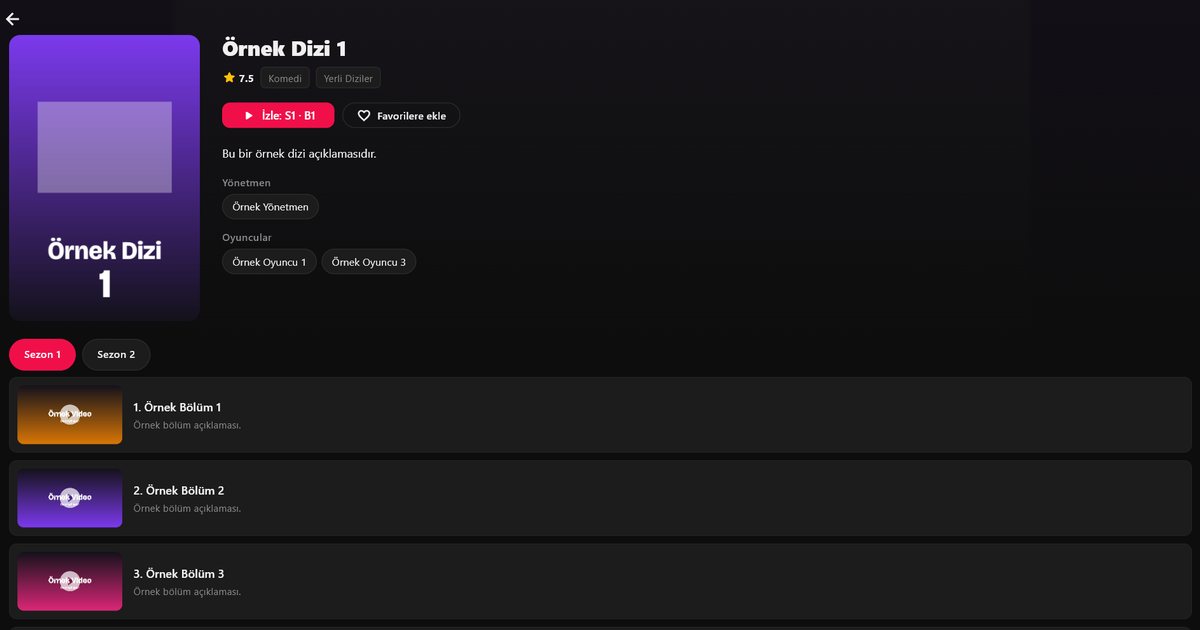
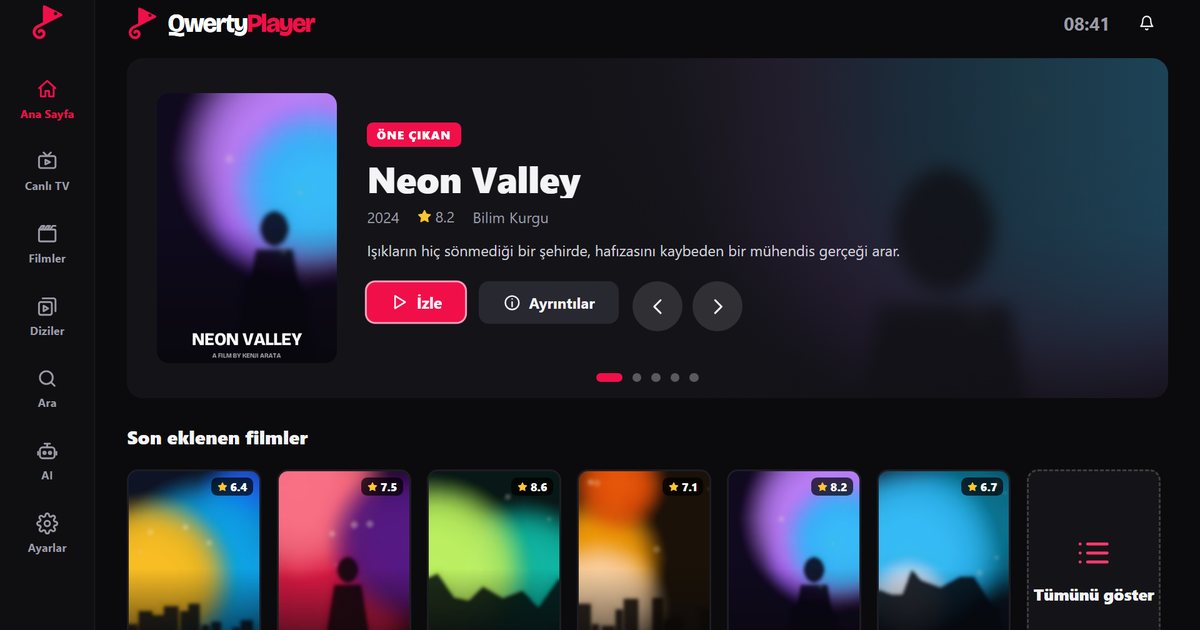
Antes de descobrir como instalar IPTV em uma Smart TV, você precisa saber qual sistema o aparelho usa por baixo. Uma Samsung, uma LG, uma Sony, uma Philips, uma Vestel ou uma Arçelik podem vir com sistemas operacionais diferentes, e a loja que você deve abrir depende desse sistema, não do logotipo. A seguir você encontra um jeito de identificar o sistema, uma tabela com o local do aplicativo e um atalho para levar sua lista à tela.
Passo 1: descubra qual sistema sua TV usa
Abra as configurações da TV e procure uma seção Sobre, Suporte ou Informações do dispositivo. O nome da plataforma costuma estar listado ali. Se não encontrar, a tela inicial dá pistas: um ícone do Google Play e um feed de recomendações indicam Google TV ou Android TV, uma barra de aplicativos na parte inferior com um botão Smart Hub sugere Samsung, e uma faixa de cartões na parte inferior sugere LG webOS. Os nomes dos menus variam conforme o modelo e o ano.
Passo 2: abra a loja de aplicativos correta
| Sistema | Marcas típicas | Onde instalar o QwertyPlayer |
|---|---|---|
| Google TV ou Android TV | Sony, TCL, Xiaomi, Philips (algumas), Nvidia Shield e outras | Google Play na TV, depois pesquise |
| Samsung Tizen | Samsung | Seção de aplicativos no Smart Hub |
| LG webOS | LG e marcas licenciadas | LG Content Store |
| Titan OS | Philips, AOC, algumas JVC | A loja de aplicativos do Titan OS |
| Fire TV | Fire TV Stick e TVs Fire TV Edition | Amazon Appstore |
| Sistema próprio da marca ou misto | Vestel, Arçelik, Beko, Regal, Dijitsu, Axen, Awox, Woon, Finlux, Seg, Next, Altus, Profilo, Onvo | Depende do modelo: Google Play quando há Android TV ou Google TV instalado; caso contrário, um dispositivo externo |
| VIDAA ou Roku | Hisense, algumas Sharp e Toshiba; TVs Roku | Não há aplicativo QwertyPlayer nesses sistemas |
Nomes de linhas como Crystal UHD, QLED, The Frame, OLED, QNED, NanoCell ou Bravia indicam a tecnologia da imagem, não o software, portanto sempre confirme o sistema nas configurações. As marcas do mercado turco são abordadas no nosso guia de marcas de TV turcas e na página sobre Vestel, Arçelik e Beko.
Se você viu VIDAA ou Roku, vá para a seção abaixo sobre dispositivos externos. Páginas detalhadas por marca estão nos nossos guias sobre marcas com Android TV, modelos Samsung Tizen, marcas com webOS e marcas com Titan OS.
Passo 3: instale o aplicativo
- Abra a loja indicada na tabela para o seu sistema.
- Use o campo de busca e digite QwertyPlayer.
- Abra o resultado e escolha Instalar ou Obter.
- Quando a instalação terminar, abra o app pela tela inicial ou pela lista de aplicativos.
Se a busca não mostrar nada, não instale um aplicativo parecido. Em vez disso, leia o que fazer quando o app de IPTV não aparece na loja da sua TV. O artigo aborda configurações de região, atualizações de software e alternativas.
Passo 4: adicione sua lista
Seu provedor fornece um link M3U ou os dados do Xtream Codes (endereço do servidor, usuário e senha). Ambos funcionam. Se você não tem certeza da diferença, o guia sobre M3U e Xtream Codes explica em linguagem simples.
O controle remoto é lento para digitar um link longo, então use a página Conectar à TV:
- Abra o QwertyPlayer na TV e escolha a opção de conectar pelo celular ou computador. A TV mostra um endereço e um código de uso único e curta duração.
- No celular ou computador, abra o endereço exibido e digite o código.
- Cole ali seu link M3U ou os dados do Xtream e envie.
- A lista aparece na TV. TV ao vivo, filmes e séries são carregados em suas próprias seções.
Para saber mais sobre como colar e conferir o link, veja como adicionar uma lista M3U em uma Smart TV.
Passo 5: organize e teste
Adicione seus canais favoritos aos favoritos, verifique se o guia de programação carrega, caso seu provedor forneça dados de EPG, e reproduza um canal ao vivo e um filme para confirmar que tudo funciona. Se a transmissão travar, siga o guia de travamentos na Smart TV. Uma conexão por cabo resolve um número surpreendente de problemas.
Se sua TV não tem um sistema compatível
Quando a TV usa VIDAA, Roku ou outro sistema fechado, conecte um dispositivo de streaming a uma porta HDMI. Um Fire TV Stick, um box Android TV ou Google TV, ou o Chromecast com Google TV rodam o QwertyPlayer. O artigo sobre o melhor dispositivo para IPTV na TV ajuda você a escolher. Você também pode ler a resposta específica para televisões VIDAA.
O conteúdo sempre vem do seu próprio provedor; o player não fornece nenhum.
Perguntas frequentes
Qual é a primeira coisa a verificar antes de instalar um app de IPTV na TV?
O sistema operacional. Procure nas configurações da TV em Sobre, Suporte ou Informações do dispositivo e, depois, abra a loja correspondente a esse sistema.
Quais televisões podem instalar o QwertyPlayer diretamente?
Aparelhos com Google TV ou Android TV, Samsung Tizen, LG webOS, Titan OS e Fire TV. TVs com VIDAA e Roku precisam de um dispositivo externo.
Minha TV Vestel ou Arçelik é compatível?
Depende do modelo. Se a TV tem Android TV ou Google TV, instale pelo Google Play. Se usa um sistema próprio da marca sem o aplicativo, use um dispositivo de streaming HDMI.
Posso evitar digitar com o controle remoto?
Sim. Abra no celular o endereço exibido na TV, digite o código e envie a lista por lá.
Instalar tem algum custo?
No momento, o QwertyPlayer é gratuito para baixar e usar.
Experimente com o QwertyPlayer
Baixe com teste gratuito para Android, Android TV, Fire TV, Huawei e Windows.