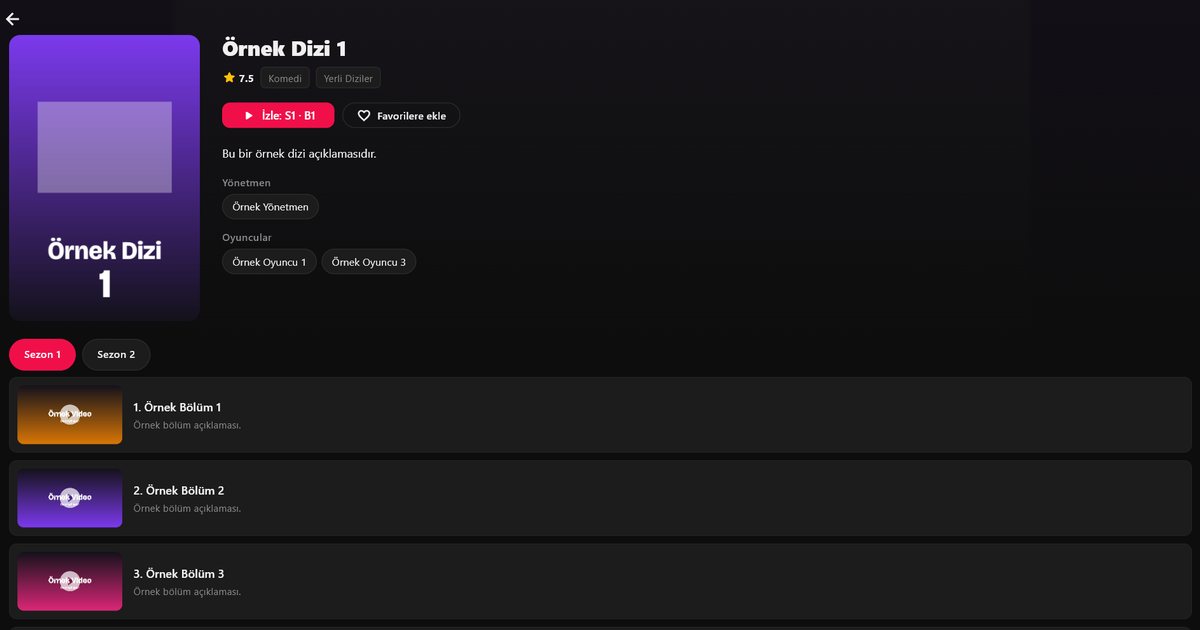
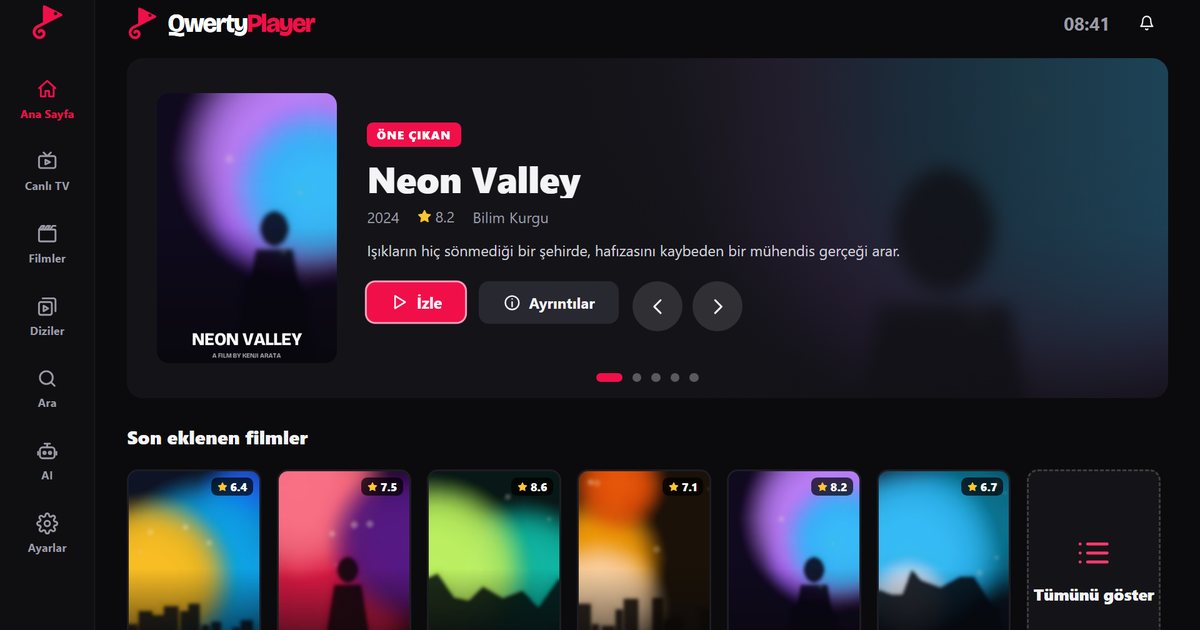
Prima di capire come installare IPTV su una Smart TV, devi sapere quale sistema è installato sul televisore. Una Samsung, una LG, una Sony, una Philips, una Vestel o una Arçelik possono avere sistemi operativi diversi, e lo store da aprire dipende da quel sistema, non dal logo. Qui trovi un modo per riconoscere il sistema, una tabella che indica dove si trova l'app e una scorciatoia per portare la playlist sullo schermo.
Passaggio 1: scopri quale sistema usa la tua TV
Apri le impostazioni della TV e cerca una sezione Informazioni, Supporto o Informazioni sul dispositivo. Di solito il nome della piattaforma è indicato lì. Se non lo trovi, la schermata iniziale offre degli indizi: un'icona Google Play e un feed di consigli indicano Google TV o Android TV, una barra di app in basso con il pulsante Smart Hub suggerisce Samsung, e una barra di schede lungo il bordo inferiore suggerisce LG webOS. I nomi dei menu variano in base al modello e all'anno.
Passaggio 2: apri lo store di app giusto
| Sistema | Marchi tipici | Dove installare QwertyPlayer |
|---|---|---|
| Google TV o Android TV | Sony, TCL, Xiaomi, Philips (alcuni modelli), Nvidia Shield e altri | Google Play sulla TV, poi cerca l'app |
| Samsung Tizen | Samsung | Sezione App di Smart Hub |
| LG webOS | LG e marchi su licenza | LG Content Store |
| Titan OS | Philips, AOC, alcuni JVC | Lo store di app di Titan OS |
| Fire TV | Fire TV Stick e TV Fire TV Edition | Amazon Appstore |
| Sistema proprietario o misto | Vestel, Arçelik, Beko, Regal, Dijitsu, Axen, Awox, Woon, Finlux, Seg, Next, Altus, Profilo, Onvo | Dipende dal modello: Google Play dove è installato Android TV o Google TV, altrimenti un dispositivo esterno |
| VIDAA o Roku | Hisense, alcuni Sharp e Toshiba; TV Roku | Su questi sistemi non esiste un'app QwertyPlayer |
Nomi di serie come Crystal UHD, QLED, The Frame, OLED, QNED, NanoCell o Bravia indicano la tecnologia dello schermo, non il software, quindi conferma sempre il sistema nelle impostazioni. I marchi del mercato turco sono trattati nella nostra guida ai marchi TV turchi e nella pagina su Vestel, Arçelik e Beko.
Se vedi VIDAA o Roku, passa alla sezione qui sotto sui dispositivi esterni. Le pagine dettagliate per marchio si trovano nelle nostre guide ai marchi Android TV, ai modelli Samsung Tizen, ai marchi webOS e ai marchi Titan OS.
Passaggio 3: installa l'app
- Apri lo store indicato nella tabella per il tuo sistema.
- Usa il campo di ricerca e scrivi QwertyPlayer.
- Apri il risultato e scegli Installa o Ottieni.
- Al termine dell'installazione, avvia l'app dalla schermata iniziale o dall'elenco delle app.
Se la ricerca non mostra nulla, non installare app simili. Leggi invece cosa fare quando l'app IPTV manca nello store della TV. Tratta le impostazioni della regione, gli aggiornamenti del software e le alternative.
Passaggio 4: aggiungi la tua playlist
Il tuo provider ti fornisce un link M3U oppure i dati Xtream Codes (indirizzo del server, nome utente e password). Entrambi funzionano. Se non sei sicuro della differenza, la guida a M3U e Xtream Codes la spiega in modo semplice.
Il telecomando della TV è lento per scrivere un link lungo, quindi usa la pagina Collega alla TV:
- Apri QwertyPlayer sulla TV e scegli l'opzione per collegarti da telefono o computer. La TV mostra un indirizzo e un codice monouso con breve scadenza.
- Dal telefono o dal computer, apri l'indirizzo mostrato e inserisci il codice.
- Incolla qui il link M3U o i dati Xtream e inviali.
- La playlist compare sulla TV. TV in diretta, film e serie vengono caricati nelle rispettive sezioni.
Per saperne di più su come incollare e controllare il link, consulta come aggiungere una playlist M3U a una Smart TV.
Passaggio 5: metti in ordine e prova
Aggiungi i canali che guardi di solito ai preferiti, verifica che la guida ai programmi si carichi se il tuo provider fornisce dati EPG, e riproduci un canale in diretta e un film per confermare che tutto funzioni. Se uno stream si blocca, segui la guida al buffering su Smart TV. Una connessione via cavo risolve sorprendentemente molti problemi.
Se la tua TV non ha un sistema supportato
Quando la TV usa VIDAA, Roku o un altro sistema chiuso, collega un dispositivo di streaming a una porta HDMI. Una Fire TV Stick, un box Android TV o Google TV, oppure Chromecast con Google TV eseguono tutti QwertyPlayer. L'articolo sul miglior dispositivo per IPTV sulla TV ti aiuta a scegliere. Puoi anche leggere la risposta dedicata alle TV VIDAA.
I contenuti provengono sempre dal tuo provider; il player non ne fornisce alcuno.
Domande frequenti
Qual è la prima cosa da controllare prima di installare un'app IPTV su una TV?
Il sistema operativo. Guarda nelle impostazioni della TV sotto Informazioni, Supporto o Informazioni sul dispositivo, poi apri lo store di quel sistema.
Quali televisori possono installare QwertyPlayer direttamente?
Quelli con Google TV o Android TV, Samsung Tizen, LG webOS, Titan OS e Fire TV. Le TV VIDAA e Roku richiedono un dispositivo esterno.
La mia TV Vestel o Arçelik è supportata?
Dipende dal modello. Se la TV ha Android TV o Google TV, installa da Google Play. Se usa un sistema proprietario senza l'app, usa un dispositivo di streaming HDMI.
Posso evitare di scrivere con il telecomando?
Sì. Apri dal telefono l'indirizzo mostrato sulla TV, inserisci il codice e invia la playlist da lì.
L'installazione ha un costo?
QwertyPlayer è attualmente gratuito da scaricare e da usare.
Provalo con QwertyPlayer
Scarica con prova gratuita per Android, Android TV, Fire TV, Huawei e Windows.