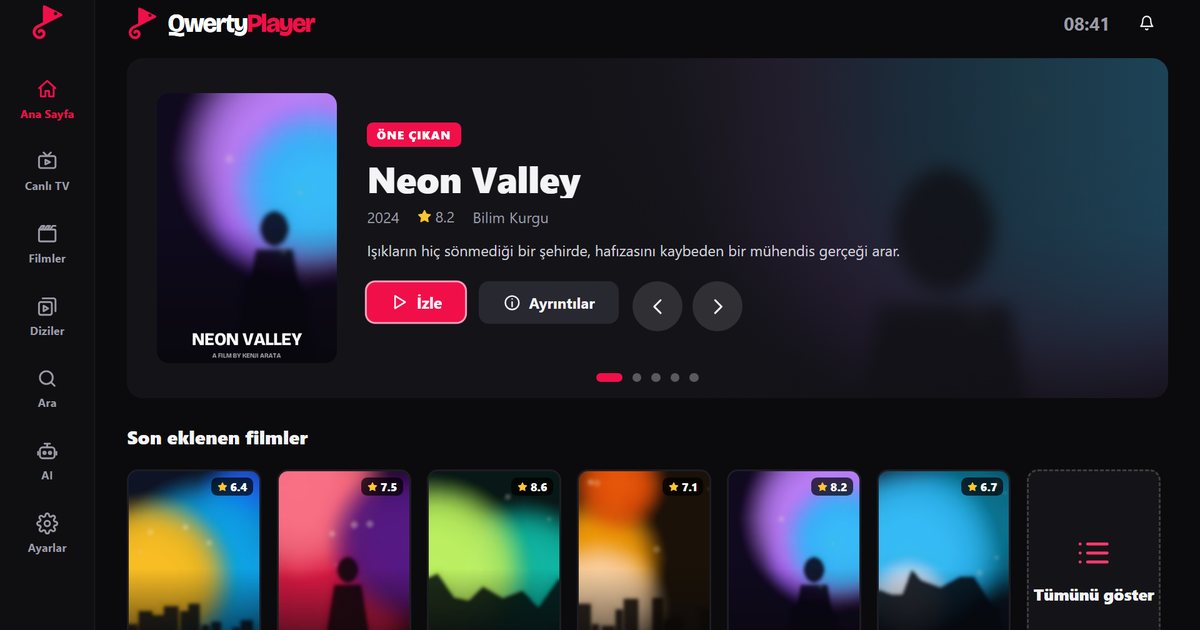
Zanim ustalisz, jak zainstalować IPTV na Smart TV, musisz wiedzieć, jaki system działa w telewizorze. Samsung, LG, Sony, Philips, Vestel czy Arçelik mogą mieć różne systemy operacyjne, a sklep, który otworzysz, zależy od systemu, a nie od logo. Poniżej znajdziesz sposób rozpoznania systemu, tabelę z miejscami instalacji aplikacji oraz skrót do przesłania playlisty na ekran.
Krok 1: ustal, jaki system ma Twój telewizor
Otwórz ustawienia telewizora i poszukaj sekcji Informacje, Pomoc techniczna lub Informacje o urządzeniu. Nazwa platformy jest zwykle tam podana. Jeśli jej nie znajdziesz, wskazówki daje ekran główny: ikona Google Play i lista rekomendacji oznaczają Google TV lub Android TV, dolny pasek z aplikacjami i przycisk Smart Hub sugerują Samsunga, a rząd kart na dole ekranu sugeruje LG webOS. Nazwy menu różnią się w zależności od modelu i roku.
Krok 2: otwórz właściwy sklep z aplikacjami
| System | Typowe marki | Gdzie zainstalować QwertyPlayer |
|---|---|---|
| Google TV lub Android TV | Sony, TCL, Xiaomi, Philips (niektóre), Nvidia Shield i inne | Google Play na telewizorze, następnie wyszukiwanie |
| Samsung Tizen | Samsung | Sekcja Aplikacje w Smart Hub |
| LG webOS | LG i marki licencjonowane | LG Content Store |
| Titan OS | Philips, AOC, niektóre JVC | Sklep z aplikacjami Titan OS |
| Fire TV | Fire TV Stick i telewizory Fire TV Edition | Amazon Appstore |
| Systemy specyficzne dla marki lub mieszane | Vestel, Arçelik, Beko, Regal, Dijitsu, Axen, Awox, Woon, Finlux, Seg, Next, Altus, Profilo, Onvo | Zależy od modelu: Google Play, jeśli zainstalowano Android TV lub Google TV, w przeciwnym razie urządzenie zewnętrzne |
| VIDAA lub Roku | Hisense, niektóre Sharp i Toshiba; telewizory Roku TV | Brak aplikacji QwertyPlayer w tych systemach |
Nazwy serii, takie jak Crystal UHD, QLED, The Frame, OLED, QNED, NanoCell czy Bravia, informują o technologii obrazu, a nie o oprogramowaniu, dlatego zawsze potwierdź system w ustawieniach. Marki z rynku tureckiego opisujemy w naszym poradniku o tureckich markach telewizorów oraz na stronie o Vestel, Arçelik i Beko.
Jeśli widzisz VIDAA lub Roku, przejdź do sekcji o urządzeniach zewnętrznych poniżej. Szczegółowe strony o markach znajdziesz w poradnikach o markach z Android TV, modelach Samsung Tizen, markach z webOS i markach z Titan OS.
Krok 3: zainstaluj aplikację
- Otwórz sklep wskazany w tabeli dla Twojego systemu.
- Użyj pola wyszukiwania i wpisz QwertyPlayer.
- Otwórz wynik i wybierz Zainstaluj lub Pobierz.
- Po zakończeniu instalacji uruchom aplikację z ekranu głównego lub z listy aplikacji.
Jeśli wyszukiwanie nic nie pokazuje, nie instaluj podobnie wyglądających aplikacji. Zamiast tego przeczytaj co zrobić, gdy w sklepie telewizora brakuje aplikacji IPTV. Znajdziesz tam informacje o ustawieniach regionu, aktualizacjach oprogramowania i alternatywach.
Krok 4: dodaj playlistę
Dostawca udostępnia Ci link M3U lub dane Xtream Codes (adres serwera, nazwę użytkownika i hasło). Działają oba sposoby. Jeśli nie masz pewności co do różnicy, poradnik o M3U i Xtream Codes wyjaśnia ją prostym językiem.
Pilot telewizora słabo nadaje się do wpisywania długiego linku, więc skorzystaj ze strony Połącz z TV:
- Otwórz QwertyPlayer na telewizorze i wybierz opcję połączenia z telefonu lub komputera. Telewizor pokaże adres i krótko ważny, jednorazowy kod.
- Na telefonie lub komputerze otwórz wyświetlony adres i wpisz kod.
- Wklej tam link M3U lub dane Xtream i wyślij je.
- Playlista pojawi się na telewizorze. Telewizja na żywo, filmy i seriale załadują się do własnych sekcji.
Więcej o wklejaniu i sprawdzaniu linku przeczytasz w artykule jak dodać playlistę M3U do Smart TV.
Krok 5: uporządkuj i sprawdź
Dodaj ulubione kanały do ulubionych, sprawdź, czy przewodnik programowy się ładuje, jeśli dostawca udostępnia dane EPG, i odtwórz jeden kanał na żywo oraz jeden film, aby potwierdzić, że wszystko działa. Jeśli transmisja się zacina, skorzystaj z poradnika o buforowaniu na Smart TV. Połączenie kablowe rozwiązuje zaskakująco wiele problemów.
Jeśli Twój telewizor nie ma obsługiwanego systemu
Gdy telewizor działa na VIDAA, Roku lub innym zamkniętym systemie, podłącz do portu HDMI urządzenie do strumieniowania. Fire TV Stick, box z Android TV lub Google TV oraz Chromecast z Google TV obsługują QwertyPlayer. Artykuł o najlepszym urządzeniu do IPTV na telewizorze pomoże Ci wybrać. Możesz też przeczytać odpowiedź dla jednej marki: telewizory VIDAA.
Treści zawsze pochodzą od Twojego dostawcy; odtwarzacz ich nie udostępnia.
Najczęściej zadawane pytania
Co sprawdzić w pierwszej kolejności przed instalacją aplikacji IPTV na telewizorze?
System operacyjny. Zajrzyj do ustawień telewizora w sekcji Informacje, Pomoc techniczna lub Informacje o urządzeniu, a następnie otwórz sklep przypisany do tego systemu.
Na których telewizorach można zainstalować QwertyPlayer bezpośrednio?
Na urządzeniach z Google TV lub Android TV, Samsung Tizen, LG webOS, Titan OS i Fire TV. Telewizory z VIDAA i Roku wymagają urządzenia zewnętrznego.
Czy mój telewizor Vestel lub Arçelik jest obsługiwany?
To zależy od modelu. Jeśli telewizor ma Android TV lub Google TV, zainstaluj aplikację z Google Play. Jeśli działa na systemie specyficznym dla marki bez tej aplikacji, użyj urządzenia do strumieniowania z HDMI.
Czy mogę uniknąć wpisywania tekstu pilotem?
Tak. Otwórz na telefonie adres wyświetlony na telewizorze, wpisz kod i wyślij stamtąd playlistę.
Czy instalacja jest płatna?
QwertyPlayer można obecnie pobrać i używać bezpłatnie.
Wypróbuj z QwertyPlayer
Pobierz bezpłatną wersję próbną na Android, Android TV, Fire TV, Huawei i Windows.