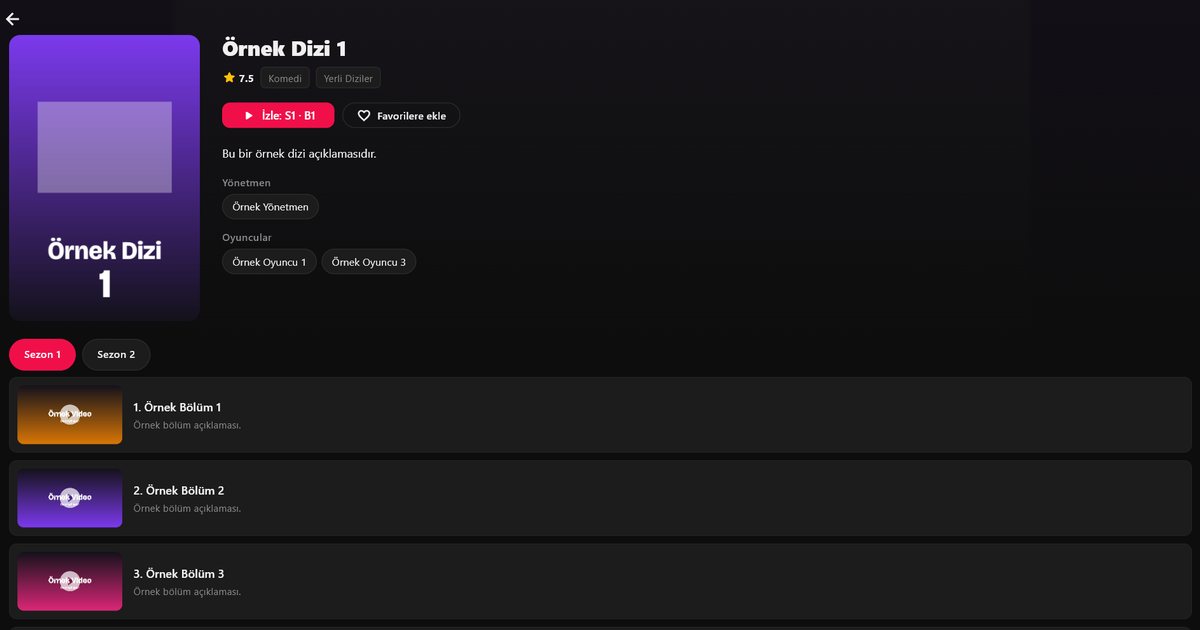
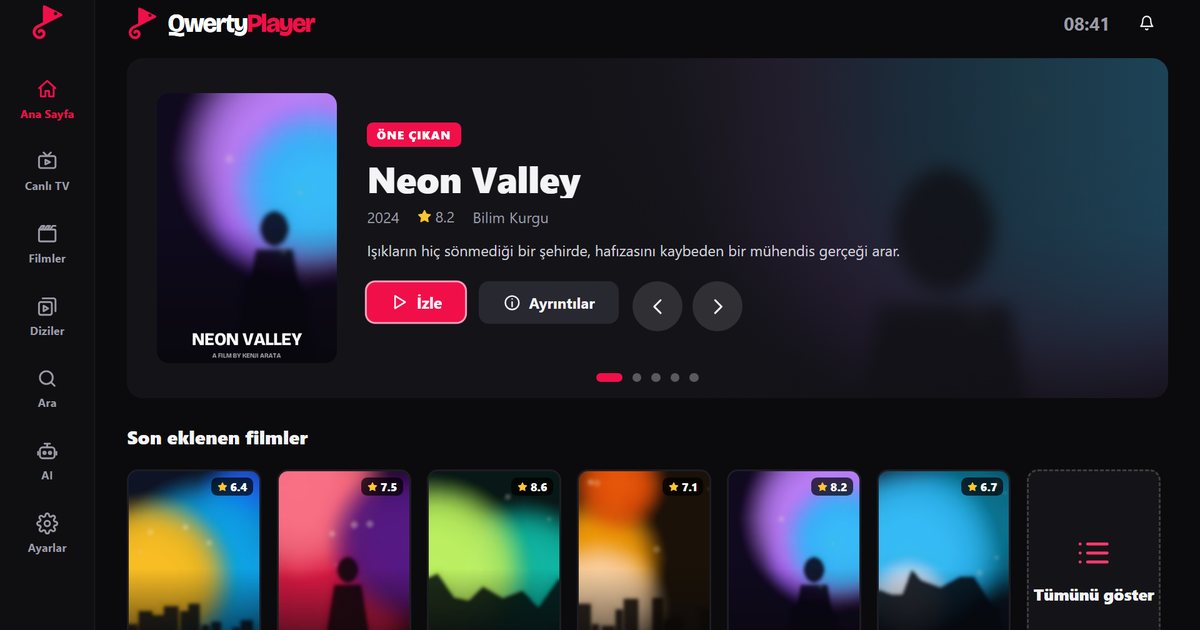
Прежде чем разобраться, как установить IPTV на Smart TV, нужно знать, какая система работает на телевизоре. Samsung, LG, Sony, Philips, Vestel или Arçelik могут поставляться с разными операционными системами, а нужный магазин приложений определяется именно системой, а не логотипом. Ниже вы найдёте способ определить систему, таблицу с местами установки приложения и быстрый способ передать плейлист на экран.
Шаг 1: узнайте, какая система работает на вашем телевизоре
Откройте настройки телевизора и найдите раздел «О телевизоре», «Поддержка» или «Информация об устройстве». Название платформы обычно указано там. Если найти его не удаётся, подсказки даёт главный экран: значок Google Play и лента рекомендаций означают Google TV или Android TV, нижняя панель с приложениями и кнопка Smart Hub говорят о Samsung, а ряд карточек внизу экрана — об LG webOS. Названия меню зависят от модели и года выпуска.
Шаг 2: откройте нужный магазин приложений
| Система | Типичные бренды | Где установить QwertyPlayer |
|---|---|---|
| Google TV или Android TV | Sony, TCL, Xiaomi, Philips (некоторые модели), Nvidia Shield и другие | Google Play на телевизоре, затем поиск |
| Samsung Tizen | Samsung | Раздел «Приложения» в Smart Hub |
| LG webOS | LG и бренды по лицензии | LG Content Store |
| Titan OS | Philips, AOC, некоторые JVC | Магазин приложений Titan OS |
| Fire TV | Fire TV Stick и телевизоры Fire TV Edition | Amazon Appstore |
| Фирменная или смешанная система | Vestel, Arçelik, Beko, Regal, Dijitsu, Axen, Awox, Woon, Finlux, Seg, Next, Altus, Profilo, Onvo | Зависит от модели: Google Play, если установлена система Android TV или Google TV, в остальных случаях — внешнее устройство |
| VIDAA или Roku | Hisense, некоторые Sharp и Toshiba; телевизоры Roku TV | Приложения QwertyPlayer для этих систем нет |
Названия серий, такие как Crystal UHD, QLED, The Frame, OLED, QNED, NanoCell или Bravia, указывают на технологию изображения, а не на программное обеспечение, поэтому систему всегда нужно проверять в настройках. Бренды турецкого рынка рассмотрены в нашем руководстве по турецким брендам телевизоров и на странице о Vestel, Arçelik и Beko.
Если вы видите VIDAA или Roku, перейдите к разделу о внешних устройствах ниже. Подробные страницы по брендам — в наших руководствах по брендам на Android TV, моделям Samsung Tizen, брендам на webOS и брендам на Titan OS.
Шаг 3: установите приложение
- Откройте магазин приложений, указанный в таблице для вашей системы.
- Воспользуйтесь полем поиска и введите QwertyPlayer.
- Откройте найденное приложение и выберите «Установить» или «Получить».
- Когда установка завершится, запустите приложение с главного экрана или из списка приложений.
Если поиск ничего не показывает, не устанавливайте похожие приложения. Лучше прочтите, что делать, если IPTV-приложения нет в магазине телевизора. В этой статье рассказано о настройках региона, обновлениях ПО и альтернативах.
Шаг 4: добавьте плейлист
Ваш провайдер предоставляет ссылку M3U или данные Xtream Codes (адрес сервера, имя пользователя и пароль). Подходят оба варианта. Если вы не уверены в разнице, простым языком она объяснена в руководстве по M3U и Xtream Codes.
Вводить длинную ссылку пультом телевизора неудобно, поэтому воспользуйтесь страницей подключения к ТВ:
- Откройте QwertyPlayer на телевизоре и выберите подключение со смартфона или компьютера. Телевизор покажет адрес и короткоживущий одноразовый код.
- На смартфоне или компьютере откройте указанный адрес и введите код.
- Вставьте там ссылку M3U или данные Xtream и отправьте их.
- Плейлист появится на телевизоре. Эфирные каналы, фильмы и сериалы загрузятся в свои разделы.
Подробнее о вставке и проверке ссылки — в статье как добавить плейлист M3U на Smart TV.
Шаг 5: наведите порядок и проверьте работу
Добавьте любимые каналы в избранное, проверьте, загружается ли телепрограмма, если ваш провайдер предоставляет данные EPG, и запустите один эфирный канал и один фильм, чтобы убедиться, что всё работает. Если трансляция идёт с рывками, пройдите по руководству по буферизации на Smart TV. Проводное подключение решает на удивление много проблем.
Если на телевизоре нет поддерживаемой системы
Если телевизор работает на VIDAA, Roku или другой закрытой системе, подключите к порту HDMI потоковое устройство. QwertyPlayer работает на Fire TV Stick, на приставке с Android TV или Google TV, а также на Chromecast with Google TV. Выбрать устройство поможет статья о лучшем устройстве для IPTV на телевизоре. Ответ для одного бренда также есть на странице о телевизорах VIDAA.
Контент всегда предоставляет ваш собственный провайдер; плеер его не поставляет.
Часто задаваемые вопросы
Что нужно проверить в первую очередь перед установкой IPTV-приложения на телевизор?
Операционную систему. Посмотрите в настройках телевизора в разделе «О телевизоре», «Поддержка» или «Информация об устройстве», затем откройте магазин, который относится к этой системе.
На какие телевизоры можно установить QwertyPlayer напрямую?
На устройства с Google TV или Android TV, Samsung Tizen, LG webOS, Titan OS и Fire TV. Для телевизоров VIDAA и Roku TV нужно внешнее устройство.
Поддерживается ли мой телевизор Vestel или Arçelik?
Это зависит от модели. Если на телевизоре установлена система Android TV или Google TV, установите приложение из Google Play. Если он работает на фирменной системе без этого приложения, используйте потоковое устройство с HDMI.
Можно ли не вводить данные пультом?
Да. Откройте на смартфоне адрес, показанный на телевизоре, введите код и отправьте плейлист оттуда.
Нужно ли платить за установку?
QwertyPlayer в настоящее время можно скачать и использовать бесплатно.
Попробуйте с QwertyPlayer
Скачайте с бесплатным пробным периодом для Android, Android TV, Fire TV, Huawei и Windows.