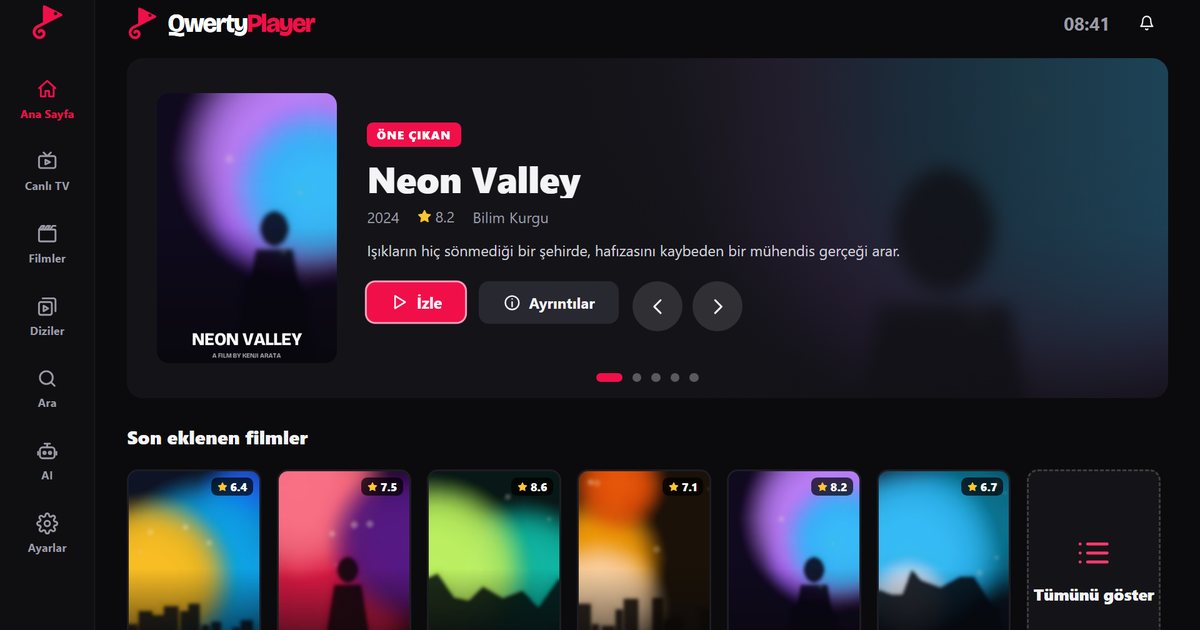
Wer IPTV auf dem Smart TV einrichten möchte, stolpert meist an derselben Stelle: Nicht jeder Fernseher nutzt dasselbe Betriebssystem, und je nach System liegt die App in einem anderen Store. Diese Anleitung führt dich in vier Schritten von der Systemerkennung bis zur laufenden Playlist. Sie gilt für alle Marken, weil sie vom System ausgeht und nicht vom Logo auf der Blende.
Schritt 1: Das Betriebssystem erkennen
Die Marke verrät das System nur bedingt. Bei Philips etwa laufen manche Modelle mit Google TV, andere mit Titan OS. Prüfe deshalb zuerst am Gerät:
- Öffne die Einstellungen und suche nach Info, Support oder Geräteinformationen. Dort steht meist Name und Version des Systems.
- Vergleiche die Startseite: Google TV zeigt Reiter und Empfehlungen, Android TV eine Zeilenansicht, LG eine Leiste mit runden Kacheln, Samsung ein Menüband mit Smart Hub.
- Notiere die Modellbezeichnung. Sie hilft bei der Suche auf der Herstellerseite.
Besonders bei Marken aus dem türkischen und europäischen Markt lohnt der Blick aufs Modell. Bei Vestel, Arçelik, Beko, Regal, Dijitsu, Axen, Awox, Woon, Finlux, Seg, Next, Altus, Profilo oder Onvo steckt je nach Serie Android TV, Google TV oder ein eigenes System im Gerät. Die Marke allein erlaubt keine Aussage, nur die Systeminformation am Fernseher. Sunny gehört ebenfalls dazu: Bei Modellen mit webOS suchst du im LG Content Store, andernfalls hilft ein Zusatzgerät. Mehr dazu in Türkische TV-Marken und IPTV.
Schritt 2: Die App im richtigen Store suchen
| System | Wo suchst du? | Weiterführende Anleitung |
|---|---|---|
| Google TV, Android TV | Google Play, Bereich Apps, Suche | Android TV Marken im Überblick |
| LG webOS | LG Content Store | webOS-Fernseher im Überblick |
| Samsung Tizen | Smart Hub, Bereich Apps | Samsung Serien im Überblick |
| Titan OS (Philips, AOC, JVC) | Titan OS Store | Titan OS Marken im Überblick |
| Fire TV | Amazon Appstore | IPTV Player für Fire TV |
| VIDAA, Roku | keine App vorhanden | VIDAA, Roku TV |
Gib im Store „QwertyPlayer“ in die Suche ein, installiere die App und starte sie. Findest du sie nicht, hilft die Checkliste unter App im Smart TV Store nicht gefunden.
Schritt 3: Die Playlist hinzufügen
Dein Anbieter stellt entweder einen M3U-Link oder einen Xtream-Codes-Zugang mit Serveradresse, Benutzername und Passwort bereit. Beides trägst du in QwertyPlayer ein, die App teilt den Inhalt anschließend in Live-TV, Filme und Serien auf. Tippen per Fernbedienung ist mühsam, deshalb kannst du die Daten über Mit dem Fernseher verbinden vom Handy senden. Die Details stehen im Beitrag M3U Playlist am Smart TV hinzufügen.
Schritt 4: Feinschliff nach dem ersten Start
- Lege Favoriten für die Sender an, die du am häufigsten einschaltest.
- Prüfe, ob der Programmführer Daten zeigt. Er stammt vom Anbieter, die Einrichtung beschreibt EPG einrichten.
- Stelle Tonspur und Untertitel ein, soweit der Sender sie anbietet.
- Richte bei Bedarf die Kindersicherung mit PIN ein. Erwachsenenkategorien sind standardmäßig ausgeblendet.
Mehrere Fernseher im Haushalt
Hast du im Wohnzimmer einen Fernseher mit Google TV und im Schlafzimmer ein älteres Gerät mit anderem System, wiederholst du die Schritte pro Gerät. Die Zugangsdaten bleiben gleich, nur der Store ist jeweils ein anderer. Wie viele Fernseher gleichzeitig dieselbe Playlist abspielen dürfen, regelt dein Anbieter. Plane also vorab, ob mehrere Räume gleichzeitig laufen sollen.
Wenn die App nicht verfügbar ist
Auf VIDAA- und Roku-Fernsehern gibt es QwertyPlayer nicht. Auch bei sehr alten Modellen kann der Store fehlen. In beiden Fällen löst ein Gerät am HDMI-Eingang das Problem: ein Fire TV Stick, eine Android-TV-Box oder ein Chromecast mit Google TV. Die Entscheidung erleichtert der Beitrag Bestes Gerät für IPTV am Fernseher.
Typische Stolperstellen
- Playlist lädt nicht: Meist steckt ein Leerzeichen oder ein abgelaufener Link dahinter.
- Bild ruckelt: Das liegt selten an der App. Eine Fehlersuche bietet Smart TV IPTV ruckelt.
- Kein Ton oder falsche Sprache: Wähle während der Wiedergabe eine andere Tonspur.
Eine allgemeine Übersicht über Smart-TVs und IPTV bietet IPTV Player für Smart TV.
Noch ein Wort zur Herkunft der Inhalte: QwertyPlayer selbst enthält keine Sender, du bringst deinen eigenen Zugang mit.
Häufige Fragen
Wie richte ich IPTV auf dem Smart TV ein?
Systemart bestimmen, QwertyPlayer im passenden Store suchen, installieren und danach M3U-Link oder Xtream-Zugang hinzufügen.
Funktioniert IPTV auf jedem Smart TV?
Nein. Auf Fernsehern mit VIDAA oder Roku gibt es die App nicht. Ein Fire TV Stick, eine Android-TV-Box oder ein Chromecast mit Google TV löst das.
Wo finde ich QwertyPlayer auf Samsung und LG?
Bei Samsung im Smart Hub unter Apps, bei LG im LG Content Store. Gib jeweils QwertyPlayer in die Suche ein.
Verrät mir die Marke, welches System mein Fernseher hat?
Nur eingeschränkt. Bei vielen Marken, darunter Vestel, Arçelik, Beko oder Philips, entscheidet das Modell. Die Systeminformation in den Einstellungen gibt Klarheit.
Kostet die Einrichtung etwas?
Das Herunterladen und Nutzen von QwertyPlayer ist derzeit kostenlos. Kosten für die Playlist entstehen ausschließlich bei deinem Anbieter.
Mit QwertyPlayer ausprobieren
Kostenlose Testversion für Android, Android TV, Fire TV, Huawei und Windows.