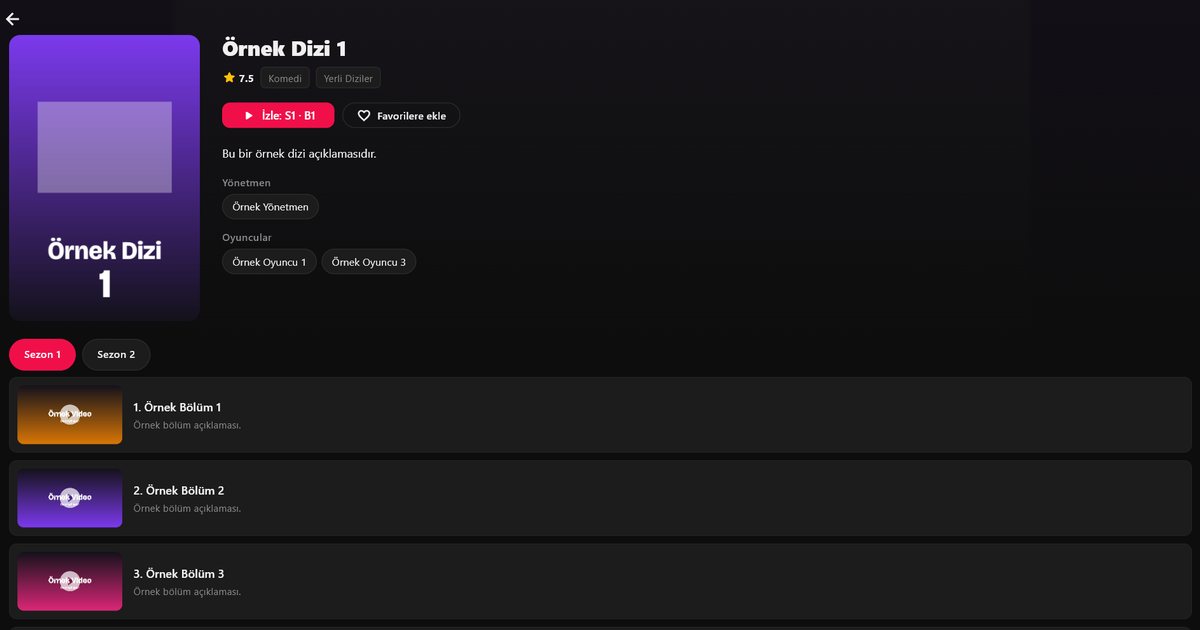
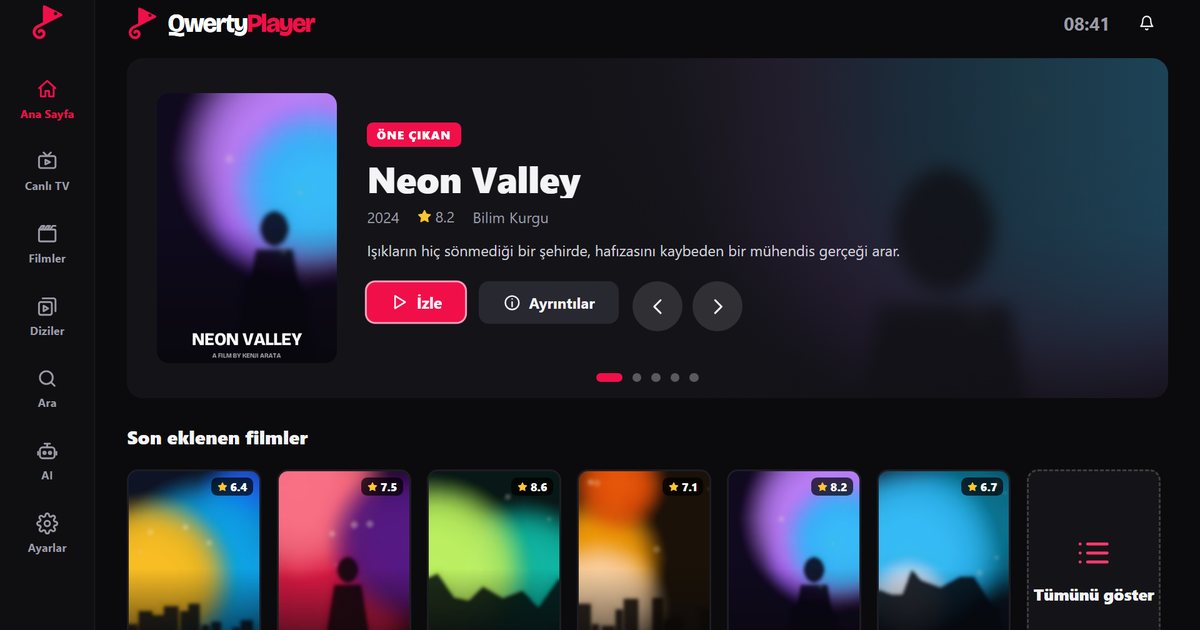
Smart TV'ye IPTV nasıl kurulur? sorusunun tek bir cevabı yok, çünkü doğru adım televizyonun işletim sistemine bağlıdır. Aynı markanın iki modeli farklı sistem kullanabilir. Bu rehber, önce sistemini bulmanı, sonra o sisteme uygun yolu izlemeni sağlar. Kurulum bittiğinde televizyonda QwertyPlayer ile kendi M3U bağlantını ya da Xtream Codes hesabını kullanırsın.
1. Adım: Televizyonun sistemini öğren
Ayarlar menüsünde Genel, Destek ya da Hakkında gibi bir bölüm ara; adlar modele göre değişir. Orada yazılım ve model bilgisi bulunur. Ana ekranın görünümü de ipucu verir: Google'ın öneri satırlarını ve Google Play'i görüyorsan Android TV ya da Google TV vardır. Model kodu çoğu zaman arka etikette ve kutuda da yazılıdır.
2. Adım: Sisteme göre doğru yolu seç
| Sistem | Uygulamayı nerede ararsın | Ayrıntılı rehber |
|---|---|---|
| Android TV, Google TV | Google Play (Uygulamalar, Ara) | Android TV'li markalar |
| LG webOS | LG Content Store | webOS'lu markalar |
| Samsung Tizen | Smart Hub, Uygulamalar | Samsung Tizen modelleri |
| Titan OS (Philips, AOC, JVC) | Titan OS uygulama mağazası | Titan OS'lu markalar |
| Fire TV | Amazon uygulama mağazası | Fire TV rehberi |
| VIDAA, Roku TV | Bu sistemlerde uygulamamız yok | VIDAA rehberi ve harici cihaz çözümü |
Son satırdaki sistemlerde QwertyPlayer'ı doğrudan kuramazsın; televizyonun HDMI girişine bir Fire TV Stick, Android TV ya da Google TV kutusu veya Chromecast with Google TV takarak aynı uygulamayı kullanırsın. Hangisini seçeceğini cihaz karşılaştırma yazısı anlatır.
3. Adım: Uygulamayı kur
- Televizyonu internete bağla. Mümkünse Ethernet kablosu kullan; Wi‑Fi kullanıyorsan 5 GHz bandını tercih et.
- Sistemine uygun mağazayı aç ve arama kutusuna "QwertyPlayer" yaz.
- Uygulama sayfasında kur ya da yükle düğmesine bas ve bitmesini bekle.
- Uygulamayı aç. İlk ekranda liste ekleme bölümüyle birlikte bir adres ve kısa ömürlü bir kod görürsün.
Mağazada uygulamayı göremiyorsan mağazada IPTV uygulaması bulunamıyor yazısındaki kontrol listesine bak.
4. Adım: Listeni ekle
Hizmet sağlayıcın sana ya bir M3U bağlantısı ya da Xtream Codes bilgileri (sunucu adresi, kullanıcı adı, şifre) verir. İkisi arasındaki farkı bilmiyorsan M3U ve Xtream Codes karşılaştırmasına göz at. Uzun bir bağlantıyı televizyon kumandasıyla harf harf yazmak yerine telefonundan ya da bilgisayarından TV'ye bağlan sayfasını aç, televizyonda görünen kodu gir ve listeni oradan gönder. Kod tek kullanımlıktır ve kısa süre sonra geçersiz olur. Adımların ayrıntısı Smart TV'de M3U listesi ekleme yazısında.
5. Adım: Kontrol et ve ayarla
- Canlı TV'de bir kanal aç; görüntü ve sesin birlikte geldiğinden emin ol.
- Film ve dizi bölümlerinde afişlerin yüklendiğine bak. İlk yükleme büyük listelerde birkaç dakika sürebilir.
- Program rehberi için EPG rehberindeki adımları uygula.
- Evde çocuk varsa Ayarlar bölümünden ebeveyn kontrolü PIN'ini belirle. Yetişkin kategorileri varsayılan olarak gizlidir.
- Arayüz dilini Türkçe, İngilizce, Almanca ya da Fransızca olarak seçebilirsin.
Kurulum sırasında sık yapılan hatalar
- Markaya bakıp sistemi varsaymak. Önce ayarlardan sistemi doğrula.
- Sağlayıcı bilgisini ekrana kumandayla yazarken karakter hatası yapmak. Kopyala ve gönder yöntemi hata riskini azaltır.
- Mağazada benzer isimli başka uygulamalara liste bilgisi girmek. Yalnızca adını bildiğin uygulamaya gir.
- Yayın takıldığında uygulamayı suçlamak. Çoğu zaman sorun ağdadır; Smart TV'de IPTV donuyor yazısı sebepleri sıralar.
Türkiye'de sık görülen televizyon markalarında durum
Vestel, Arçelik, Beko, Regal, Dijitsu, Axen, Awox, Woon, Finlux, Seg, Next, Altus, Profilo, Onvo ve Sunny gibi markalarda sistem modele göre değişir. Bazı modeller Android TV ya da Google TV ile gelir ve doğrudan Google Play'den kurulum yapılır. Bazıları markanın kendi sistemini kullanır; orada QwertyPlayer'ı mağazada bulamazsan harici cihaz yoluna geçersin. Sunny'nin webOS'lu modelleri varsa LG Content Store aranır. Markaya göre ayrıntı için Türkiye'deki televizyon markaları ve Vestel, Arçelik, Beko rehberi yazılarına bak.
Tüm cihazları tek sayfada görmek istersen IPTV player her cihazda yazısı var. Uygulamayı şu anda ücretsiz indirip kullanabilirsin.
Sık sorulan sorular
Smart TV'ye IPTV uygulaması nasıl kurulur?
Televizyonun sistemini belirle, o sistemin mağazasında QwertyPlayer'ı ara, kur ve M3U bağlantını ya da Xtream Codes bilgilerini ekle.
Her Smart TV'ye IPTV uygulaması kurulabilir mi?
Hayır. Android TV, Google TV, Samsung Tizen, LG webOS, Titan OS ve Fire TV'de uygulama kurulur. VIDAA ve Roku TV'de uygulamamız yoktur; harici cihaz kullanılır.
Listeyi kumandayla yazmak zorunda mıyım?
Hayır. Televizyonda görünen kodu "TV'ye bağlan" sayfasına girip listeni telefondan ya da bilgisayardan gönderebilirsin.
Televizyonumun sistemini nereden görürüm?
Ayarlar menüsündeki Genel, Destek ya da Hakkında bölümünde yazılım ve model bilgisi bulunur.
QwertyPlayer televizyonda ücretli mi?
Şu anda indirmek ve kullanmak ücretsizdir.
QwertyPlayer ile dene
Android, Android TV, Fire TV, Huawei ve Windows için ücretsiz deneme sürümüyle indir.